
Versão Mínima: 4.31
Caminho de Acesso: Menu Principal > Minhas Soluções
Sumário
- Descrição da Funcionalidade
- Pré-requisitos
- Diagrama de Fluxo
- Jornada de Uso
- Pontos de Atenção
- Dicas de Usabilidade
- FAQ – Dúvidas Frequentes
- Artigos Relacionados
1. Descrição da Funcionalidade
A tela Minhas Soluções no Sankhya Om é o novo centro de gerenciamento para soluções do Marketplace. Ela centraliza e simplifica o processo de visualização, instalação e administração de add-ons e soluções.
Esta funcionalidade foi desenvolvida para otimizar o tempo e reduzir etapas manuais, oferecendo maior controle e visibilidade sobre os recursos disponíveis no sistema, o que promove uma gestão de soluções mais fluida e eficiente.
2. Pré-requisitos
-
Permissões necessárias:
- Possuir um Sankhya ID vinculado à Licença do Cliente.
Existem 2 formas de conseguir o nível de acesso necessário:
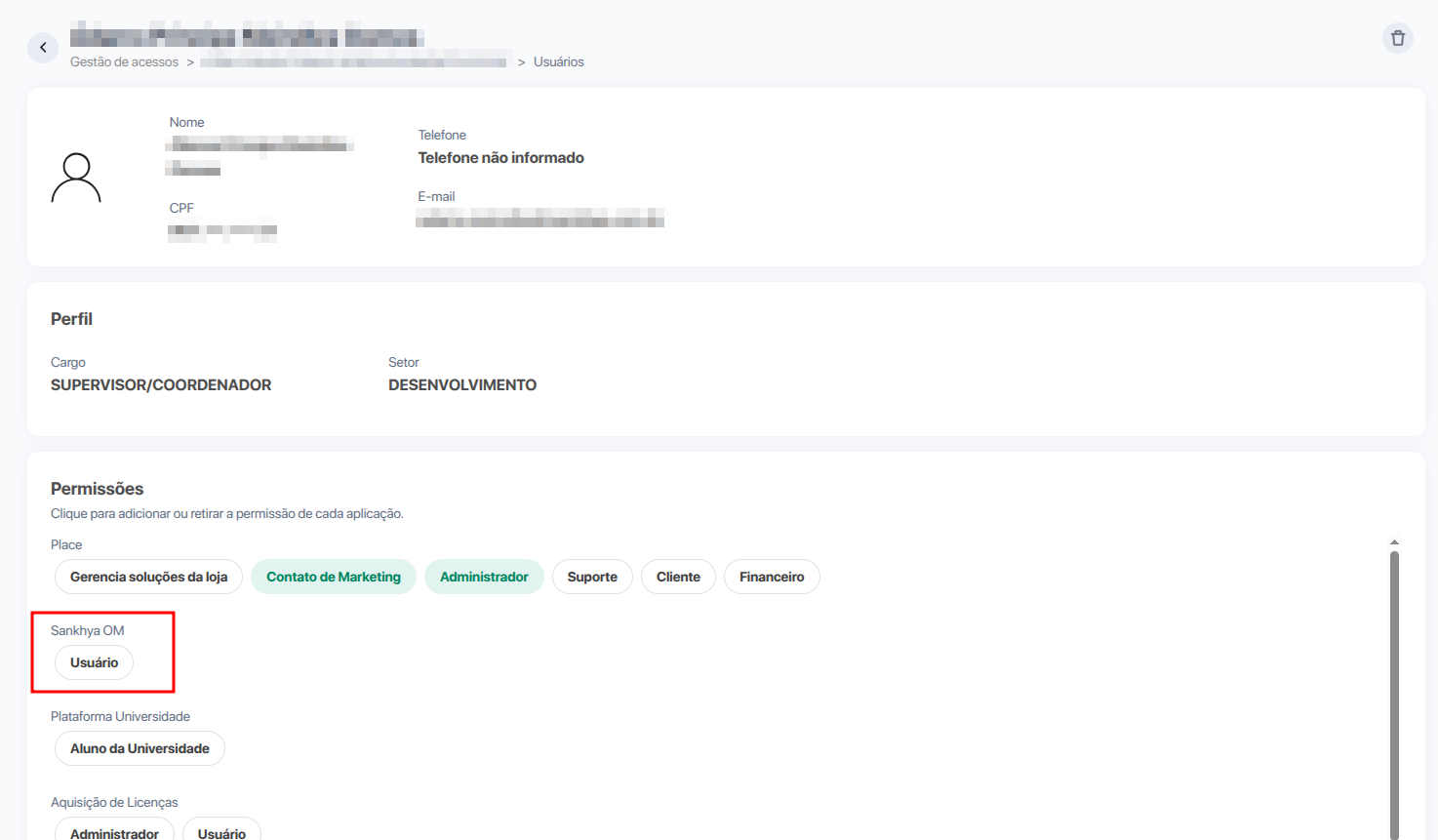
- O Administrador do Sankhya ID pode conceder acesso ao usuário através do site https://account.sankhya.com.br/ menu Gestão de Acessos: localizando o usuário e atribuir a permissão de Usuário no Sankhya OM, ou;
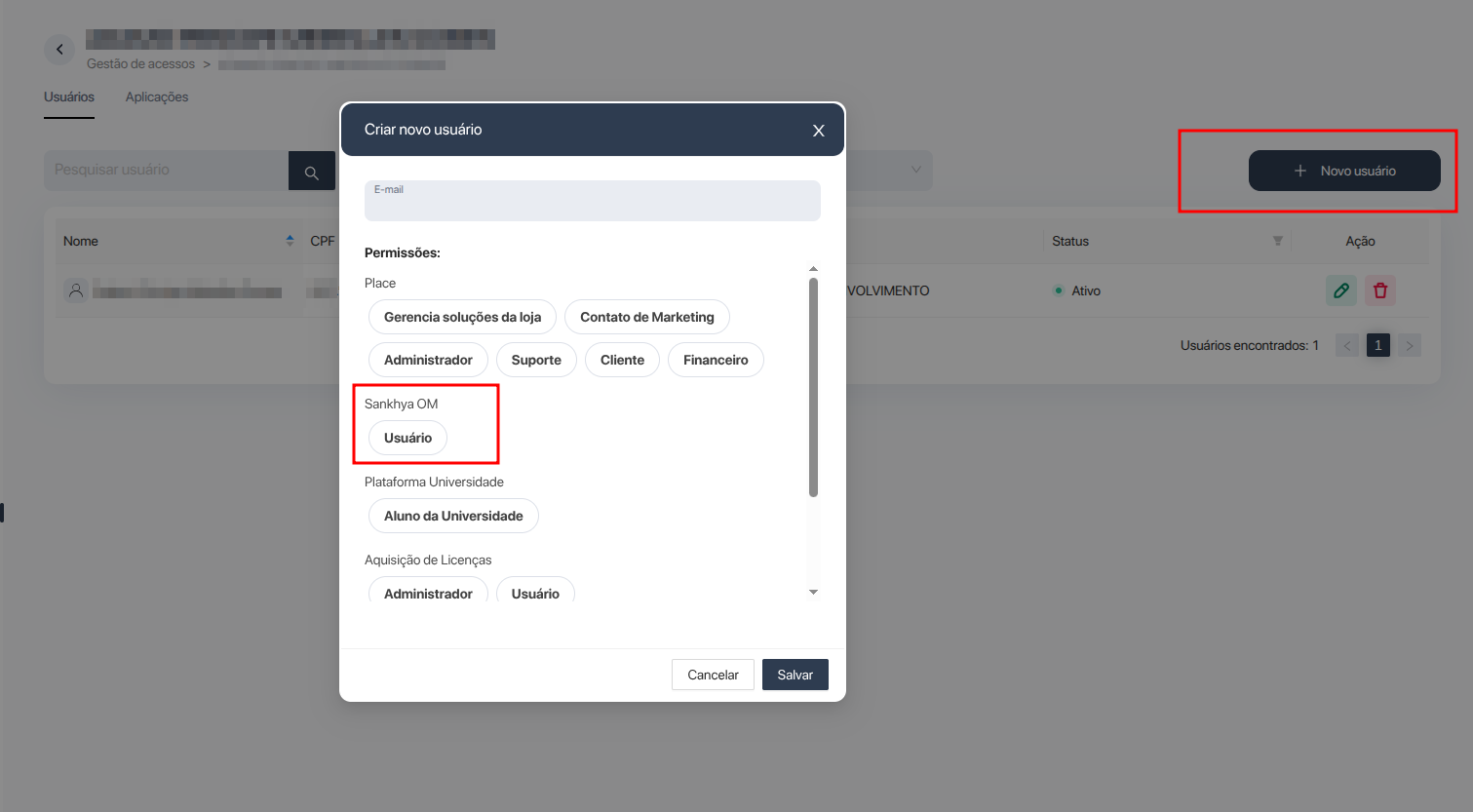
- Adicionar um usuário com a permissão de Usuário no Sankhya OM:
- Caso o usuário possua um usuário único (esse usuário não pode ser compartilhado) no Sankhya Om, ele pode realizar o login com o Sankhya ID, e seguir os passos após o login, dessa forma ele irá obter automaticamente esse acesso.
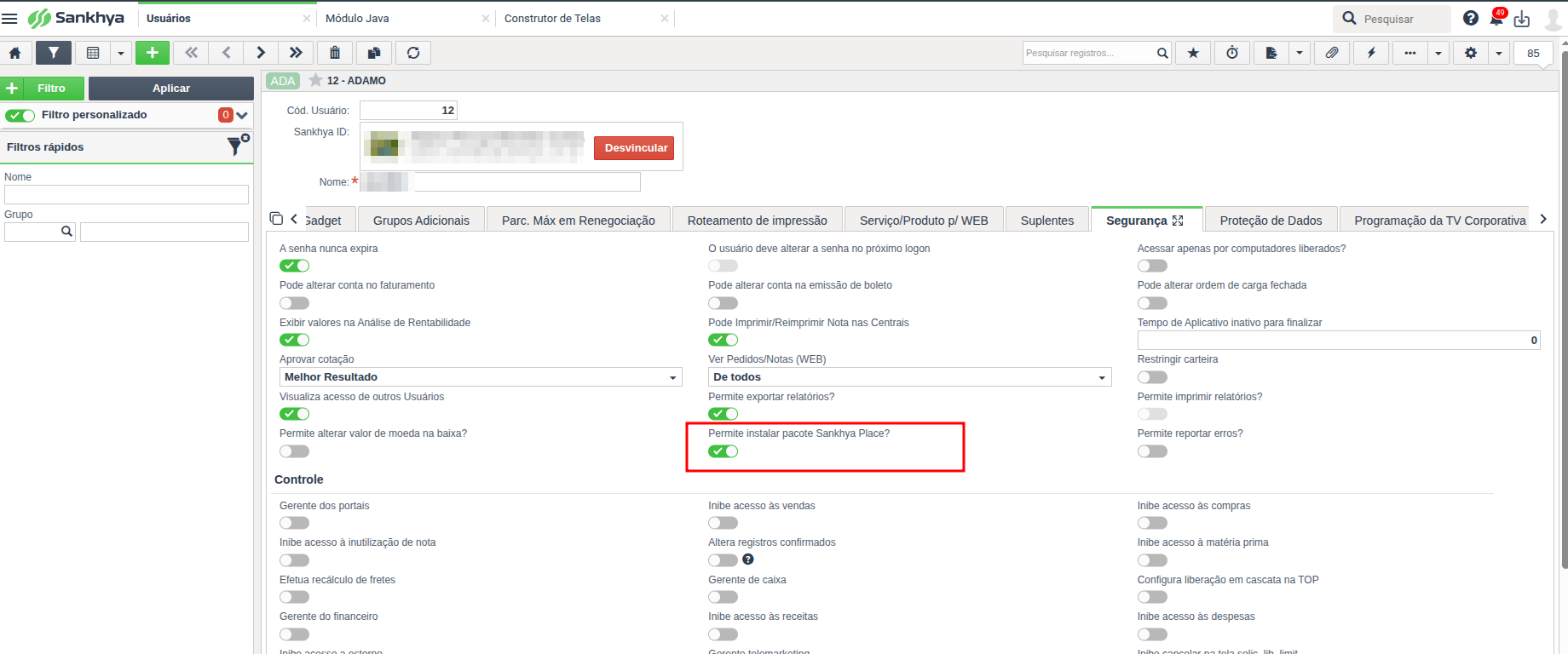
- Para conseguir realizar a operação de instalação existe no Cadastro de Usuário do Sankhya Om uma segunda validação, reforçando a segurança dessa ação. É necessário adicionar ao usuário a permissão "Permite instalar pacote Sankhya Place?" para que o mesmo consiga instalar a solução via tela Minhas soluções, conforme imagem abaixo:
3. Diagrama de fluxo
4. Jornada de Uso
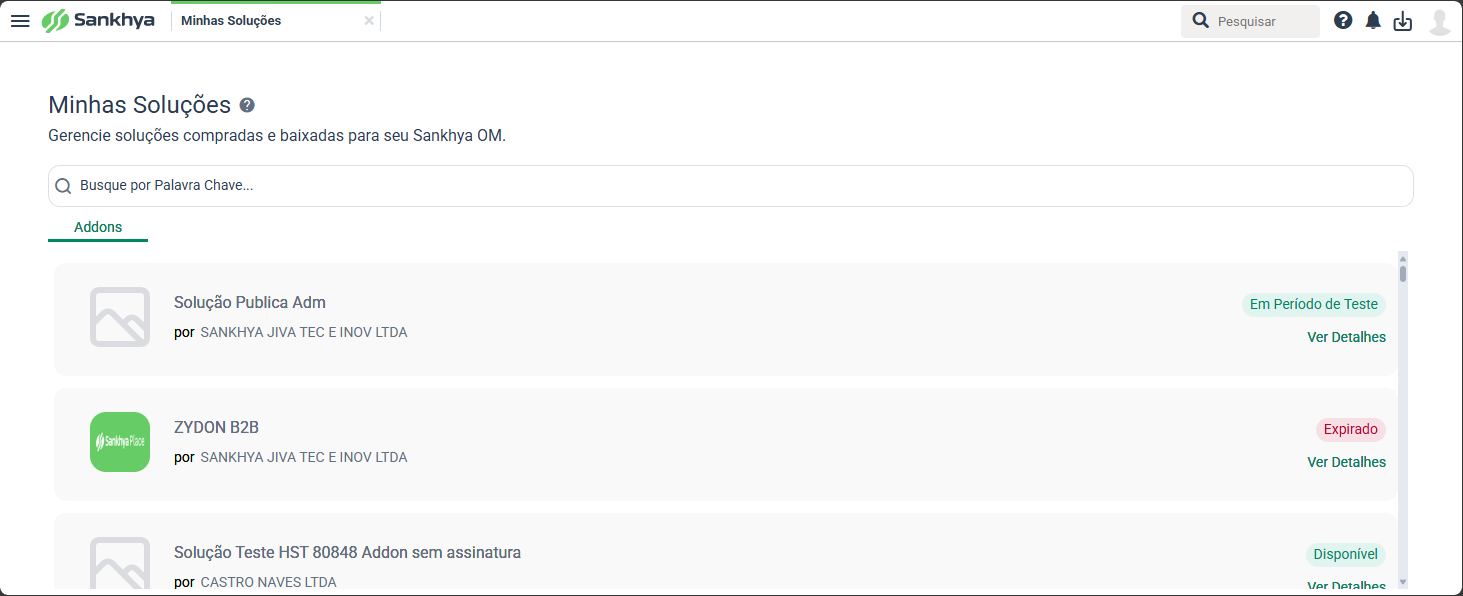
Ao acessar a tela Minhas Soluções, o sistema solicitará suas credenciais de login para garantir o acesso seguro ao gerenciamento das suas soluções. Após a autenticação, a tela será exibida conforme o exemplo abaixo, apresentando os seguintes recursos:
Listagem das soluções disponíveis para gerenciamento
A princípio a tela já exibe todas as soluções associadas ao seu ambiente, tanto as já instaladas quanto as disponíveis para instalação.
Barra de pesquisa
Por meio da barra de pesquisa, será possível localizar rapidamente uma solução digitando o nome, o status (Em Período de Teste, Disponível, Ativa, etc.) ou o ID da solução.
Ícone de ajuda
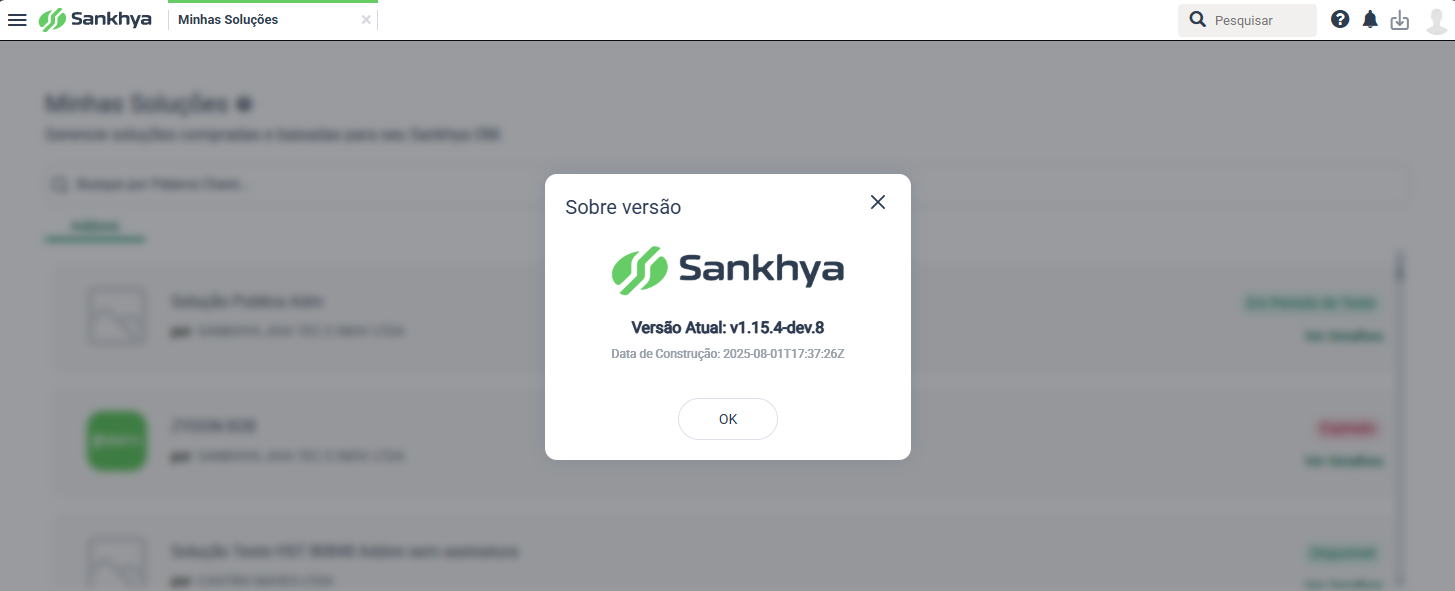
Além disso, você conta com o ícone de ajuda ("?"), localizado na interface da tela. Ao clicar nele, é possível visualizar informações a versão do micro módulo do Place atualmente instalada.
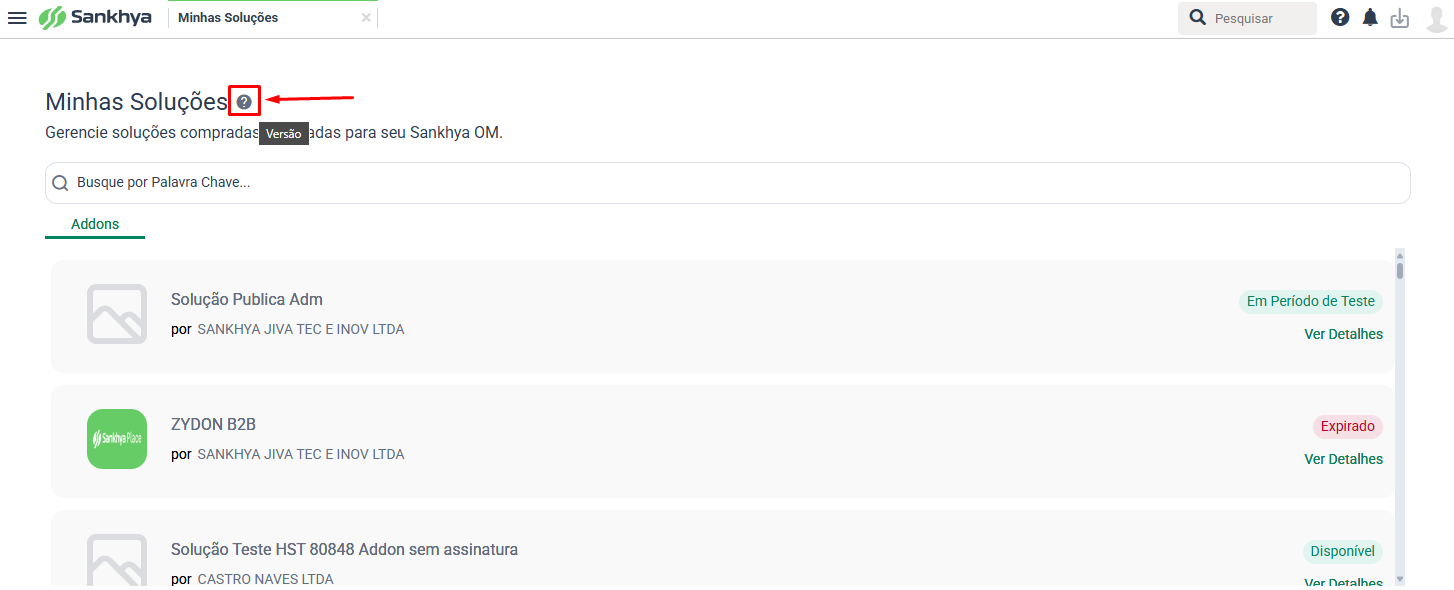
Ao clicar no ícone, será apresentado um pop-up informando a versão do sistema instalada, conforme exemplo abaixo:
Entendendo os status
A tela Minhas Soluções exibe todas as soluções disponíveis, cada uma com um status que reflete sua situação atual no ambiente. Compreender estes indicadores é essencial para gerenciar suas soluções e determinar o próximo passo.
Abaixo, veja a lista completa de status e seus significados:
- Disponível: a solução está disponível para instalação no seu ambiente.
- Expirado: o período de teste da solução foi encerrado. Para continuar utilizando, será necessário entrar em contato com o desenvolvedor para renegociar o acesso.
- Ativo: a solução está instalada e em uso no seu ambiente.
- Em Período de Teste: a solução está liberada para uso gratuito por tempo limitado. Durante esse período, você pode instalá-la sem custo.
- Aguardando Autorização: a instalação da solução está pendente de liberação. Para mais detalhes, consulte a seção "Instalação com autorização de customização" deste guia.
- Atualização Pendente: uma nova versão da solução foi disponibilizada e está pronta para ser instalada.
- Instalar: a solução já passou pelo processo de autorização e está agora apta para ser instalada.
- Aguardando Aprovação: etapa em que o cliente deve validar e aprovar os scripts e dicionários de dados da solução antes da instalação no ambiente.
- Cancelado: a solução não está mais em negociação entre ambas as partes
- Erro: esse status indica que ocorreu uma falha durante o processo de inicialização do add-on no ambiente do cliente. O erro impediu que o add-on fosse corretamente carregado ou executado, sendo necessária uma verificação técnica para identificar e corrigir a causa do problema. Quando ocorre erro, o sistema habilita a aba "Motivo da Falha", onde aponta o motivo do erro da inicialização do add-on.
- Erro na instalação: esse status indica que ocorreu uma falha durante o processo de download ou instalação do binário do add-on no ambiente do cliente. O erro pode ter sido causado por problemas de conexão, permissões insuficientes ou falhas no pacote de instalação, impedindo a conclusão correta do processo.
Como iniciar a instalação e visualizar detalhes
Para que uma solução possa ser instalada, seu status deve ser Disponível ou Em Período de Teste.
- Localize a Solução: Na tela, encontre a solução desejada.
- Acesse os Detalhes: Clique no botão "Ver detalhes" da solução.
- O sistema exibirá um pop-up contendo o Título da solução (nome e desenvolvedor) e as seguintes abas de informações:
- Informações: contém dados essenciais da solução, como a descrição, ID, versão e a última data de atualização.
- Informações Técnicas: apresenta dados específicos relacionados à implementação e dependências técnicas.
-
Auditoria: permite acompanhar o histórico de instalação:
- Quem instalou a solução
- Data e hora
- Status da instalação (sucesso ou falha)
- Contato: exibe os dados de suporte da empresa ou pessoa que desenvolveu a solução, facilitando o contato em caso de dúvidas ou problemas.
- Histórico de versões: lista todas as versões disponibilizadas da solução, permitindo a consulta de releases anteriores.
Tenha sempre o nome e o ID da solução em mãos. Essas informações facilitam a busca na tela e garantem mais agilidade para iniciar o processo de instalação.
Processo de Instalação: fluxos com e sem autorização de customização
O fluxo de instalação de uma solução varia conforme a configuração de segurança do ambiente do cliente. É essencial identificar a situação do seu ambiente, pois a presença ou ausência da Autorização de Customização define as etapas que deverão ser seguidas.
As duas situações possíveis são:
- Clientes sem a autorização de customização habilitada: Instalação direta após aprovação de scripts.
- Clientes com a autorização de customização habilitada: Requer um passo adicional de liberação.
A seguir, detalhamos o fluxo para cada cenário, iniciando pelo processo mais simples.
1. Instalação padrão (Sem Autorização de Customização)
Este processo ocorre em ambientes que não exigem a liberação manual da customização.
- Iniciar o download: no pop-up de detalhes da solução, clique em "Iniciar Download".
- Validação de dados: o sistema iniciará a validação do processo, verificando informações cruciais como o Dicionário de Dados e os Scripts de Banco da solução.
- Revisar scripts: após a validação, clique no botão "Revisar".
- Um pop-up será exibido contendo as informações detalhadas sobre os scripts de banco de dados que serão executados no seu ambiente.
Conclusão e ações de gerenciamento (Instalação padrão)
Aprovar a instalação:
- Após revisar os scripts, clique no botão "Aprovar".
- O sistema finalizará o processo de instalação do add-on e exibirá uma mensagem de conclusão.
Gerenciar a solução:
- Após a instalação, clique em "Fechar Detalhes".
- O status da solução será alterado para Ativo, indicando que está pronta para uso.
- Você terá acesso aos seguintes botões de ação rápida para gerenciamento:
- Desinstalar: remove a solução do seu ambiente.
- Baixar log: em caso de erro na instalação, direciona para a tela Administração do servidor para o download do log.
- Reiniciar: efetua a reinicialização do add-on instalado, útil em caso de erros de inicialização.
- Reiniciar DD: efetua a reinicialização do dicionário de dados do add-on, caso haja erro relacionado ao dicionário.
Auditoria:
- Você pode verificar o histórico da instalação acessando a aba Auditoria da solução.
Tratamento de conflitos de dicionário de dados (DD)
Se a solução apresentar conflito em Dicionários de Dados (DD), a etapa de aprovação será exibida com os detalhes dos dados em conflito.
- Revisar conflitos: ao clicar em "Revisar", o pop-up apresentará os itens que estão em conflito.
-
Tipos de conflito comuns:
- Conflito de tabela: já existe uma tabela com o mesmo nome, mas pertencente a outro domain.
- Conflito de campo: já existe um campo com o mesmo nome na mesma tabela, mas de outro domain.
- Conflito de instância: já existe uma instância com o mesmo nome para outro domain ou para outra tabela.
- Conflito de Opções de campo: não possibilitar criar opções em um campo que não pertence ao domain.
- Conflito de propriedade de campo: não possibilitar criar opções em um campo que não pertence ao domain.
-
Conflito de ligação
- TDDLIG (instancia orig/dest) & TDDLGC (instancia + campo orig/dest) → TDDLIG Possível conflito é existir mesma origem e destino mas de outro domain.
- TDDLGC Executar validação anterior. O conflito é se as 4 informações estão apontando para domain diferente.
A existência de conflitos de DD pode impedir o correto funcionamento e/ou a inicialização do add-on no ambiente. Prossiga com a aprovação somente após análise técnica.
Recusa do processo de instalação
Caso você decida não prosseguir com a instalação ou aprovação dos scripts, clique no botão "Recusar" na etapa de "Validação dos Scripts". Ao fazer isso, o sistema retorna ao estágio inicial do processo.
Atualização de versão (Sem autorização)
Quando uma nova versão da solução estiver disponível, o status será "Atualização Pendente".
Iniciar atualização: acesse os detalhes da solução. O botão "Atualizar" e a nova "Versão disponível" serão apresentados.
Executar fluxo: ao clicar em "Atualizar", o sistema inicia o processo de instalação da nova versão, seguindo o mesmo fluxo de validação, revisão de scripts e aprovação descrito no item 1. Instalação Padrão.
2. Instalação com autorização de customização habilitada
Este fluxo exige um passo adicional de liberação de segurança para add-ons que manipulam customizações no ambiente.
Iniciar download e revisão:
- No pop-up de detalhes da solução, clique em "Iniciar Download".
- Após a conclusão do download do binário, clique em "Revisar". O sistema apresentará o pop-up com eventuais conflitos de Dicionário de Dados para sua análise.
Aprovação e abertura da autorização:
- Clique no botão "Aprovar".
- A tela Autorização de Customizações será aberta automaticamente na aba "Botões de ação".
Localizar e liberar o Add-on:
- Para efetuar a autorização da instalação da sua solução, acesse a aba "Addons".
- Clique no botão para recarregar os dados da página e procure pelo ID da sua solução na lista.
Os registros de add-ons que estão pendentes de autorização serão destacados na cor VERMELHA, facilitando sua identificação. O ID da solução pode ser consultado na aba Informações da tela Minhas Soluções.
Gerar e informar o código de liberação:
- Após localizar o ID da sua solução, selecione o registro dela e clique no botão "Gerar código de liberação". O sistema confirmará que o código foi enviado ao e-mail cadastrado.
- Verifique seu e-mail, clique em "Informar código" no sistema, preencha o campo "Código" com o número recebido e finalize clicando em "Liberar".
- Dessa forma sua solução está autorizada para instalação.
Dica: transparência na customização
Na seção "Itens do Addon" (dentro da tela Autorização de Customizações), ao selecionar um registro, você pode visualizar todos os recursos que compõem o add-on (botões de ação, regras de negócios, dashboards, relatórios, etc.), garantindo total transparência sobre o que será aplicado no seu ambiente.
Iniciar instalação final:
- Retorne à tela Minhas Soluções. O status da solução estará como "Instalar" (indicando que a autorização foi concluída).
- Acesse os detalhes e clique no botão "Iniciar Instalação".
- O processo de instalação final será efetuado.
Conclusão
Após a finalização, os botões de ação rápida (Desinstalar, Reiniciar, etc.) estarão visíveis e a solução estará pronta para uso.
Atualização de Versão (Com Autorização)
Quando uma solução com autorização habilitada apresenta o status "Atualização Pendente":
- Iniciar atualização e revisão: acesse os detalhes e clique em "Atualizar". O sistema executa o download e inicia a revisão de scripts e Dicionário de Dados da nova versão.
- Necessidade de reautorização: se a nova versão incluir alterações na estrutura de customização, será necessário seguir o fluxo de Localizar e Liberar o Add-on (etapas 3 e 4) na tela Autorização de Customizações novamente para o novo binário.
- Instalação final: após a liberação, o status muda para "Instalar". Clique em "Iniciar Instalação" para concluir a atualização.
5. Pontos de Atenção
- Segurança e Rastreabilidade: O Sankhya ID e as permissões de usuário são cruciais para o compliance e a identificação de quem realiza as ações.
- Scripts de Alto Volume: Se houver scripts de alteração em tabelas nativas de grande volume, recomenda-se que a instalação seja feita em um período de menor utilização do sistema.
- Conflitos de Dicionário de Dados (DD): Conflitos de DD podem comprometer o funcionamento do add-on. Analise-os cuidadosamente antes de prosseguir com a aprovação.
- Recusa: Clicar em "Recusar" na etapa de "Validação dos Scripts" retorna o processo ao estágio inicial.
6. Dicas de Usabilidade
- Busca Eficiente: use o Nome e o ID da solução na Barra de Pesquisa para localizar rapidamente.
- Transparência na Autorização: na tela de Autorização de Customizações, use a seção "Itens do Addon" para visualizar todos os recursos (botões de ação, regras de negócios, dashboards, etc.) que serão aplicados.
- Monitoramento: use a aba Auditoria para acompanhar o histórico de instalações (quem, quando, status).
FAQ – Dúvidas Frequentes
- O que é um Sankhya ID e por que é obrigatório? O Sankhya ID é o identificador único necessário para rastreabilidade e compliance, garantindo que apenas usuários licenciados e autorizados realizem ações nas soluções.
- Como verifico a versão do micro módulo do Place? Ao acessar a tela Minhas Soluções, clique no ícone de ajuda (?) para visualizar um pop-up com a versão.
- Se houver um conflito de dicionário de dados, a instalação é interrompida? Não. O sistema exibe o conflito na etapa de Revisão, mas o usuário pode aprovar conscientemente. Contudo, a aprovação de conflitos pode causar problemas de funcionamento no add-on.
- O que devo fazer se o status for "Erro" ou "Erro na instalação"? No status "Erro", verifique a aba "Motivo da Falha". Para ambos os erros, o botão "Baixar log" o direcionará para a tela de Administração do Servidor, onde é possível coletar logs para suporte técnico.
Comentários
0 comentário
Escreva seu comentário aqui
Por favor, entre para comentar.