
Nesse artigo ensina como cadastrar novos usuários na plataforma, configurar seus perfis de acesso e orientar sobre o primeiro acesso.
ÍNDICE
- Como funciona
- Passo a passo
- Perfis disponíveis
- Informações bancárias
- Como o usuário realiza o primeiro acesso
- Informações Importantes
- Perguntas Frequentes
Como funciona
A funcionalidade de Gestão de usuários permite criar novos usuários e definir quais recursos estarão disponíveis para cada perfil.
Durante o cadastro, é possível escolher permissões adicionais conforme o papel do usuário dentro da empresa.
Existem três perfis disponíveis:
Colaborador
Financeiro
Administrador
Também é possível realizar o cadastro utilizando a opção Convites, que envia um e-mail para que o próprio usuário finalize o acesso.
Passo a passo
Como cadastrar um usuário
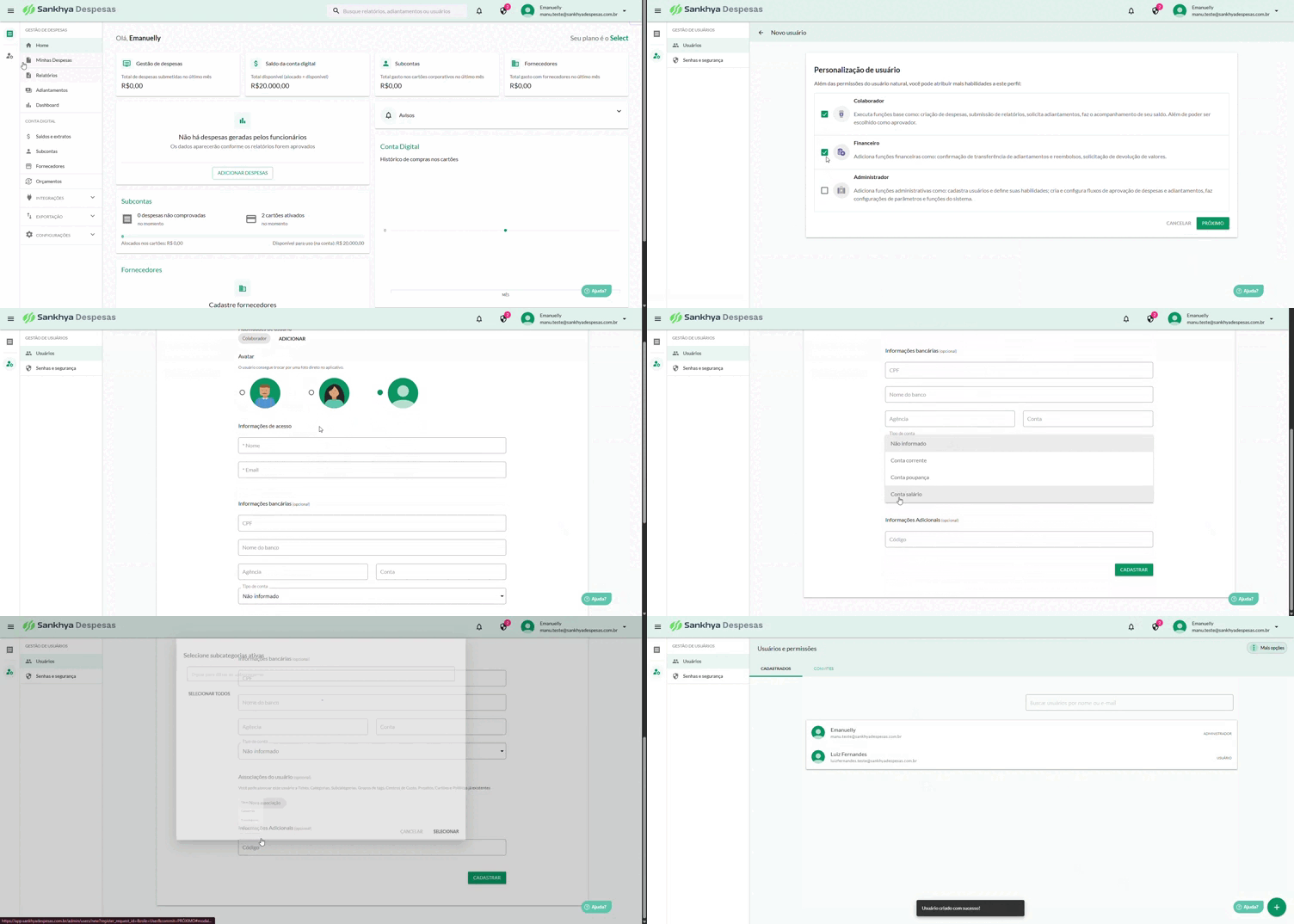
Acesse Gestão de usuários no menu lateral esquerdo (ícone de usuário com engrenagem).
Clique no botão +, localizado no canto inferior da tela.
Na etapa Personalização de usuário, selecione os perfis desejados.
Perfis disponíveis
Colaborador
Perfil padrão do usuário.
Permite executar atividades como:
Criar despesas
Enviar relatórios
Solicitar adiantamentos
Acompanhar saldo
Ser selecionado como aprovador
Financeiro
Adiciona permissões financeiras.
Permite executar atividades como:
Confirmar transferências de adiantamentos
Confirmar reembolsos
Solicitar devolução de valores
Administrador
Adiciona permissões administrativas.
Permite executar atividades como:
Cadastrar usuários
Definir permissões e habilidades
Criar e configurar fluxos de aprovação de despesas e adiantamentos
Configurar parâmetros e funcionalidades da plataforma
Importante:
Não é possível remover o perfil Colaborador.
Durante o cadastro, você poderá adicionar permissões de Financeiro, Administrador ou ambas.
Clique em Avançar.
Informe:
Nome
E-mail
Preencha as informações complementares, se desejar.
Informações bancárias
Campo opcional.
Associações do usuário
Nesta etapa é possível vincular o usuário diretamente a:
Times
Categorias
Subcategorias
Políticas de despesas
Informações adicionais (Código)
Campo opcional.
Disponível exclusivamente para empresas que utilizam integração com ERP.
Clique em Cadastrar.
Pronto! O cadastro do usuário será concluído.
Como o usuário realiza o primeiro acesso
Após o cadastro:
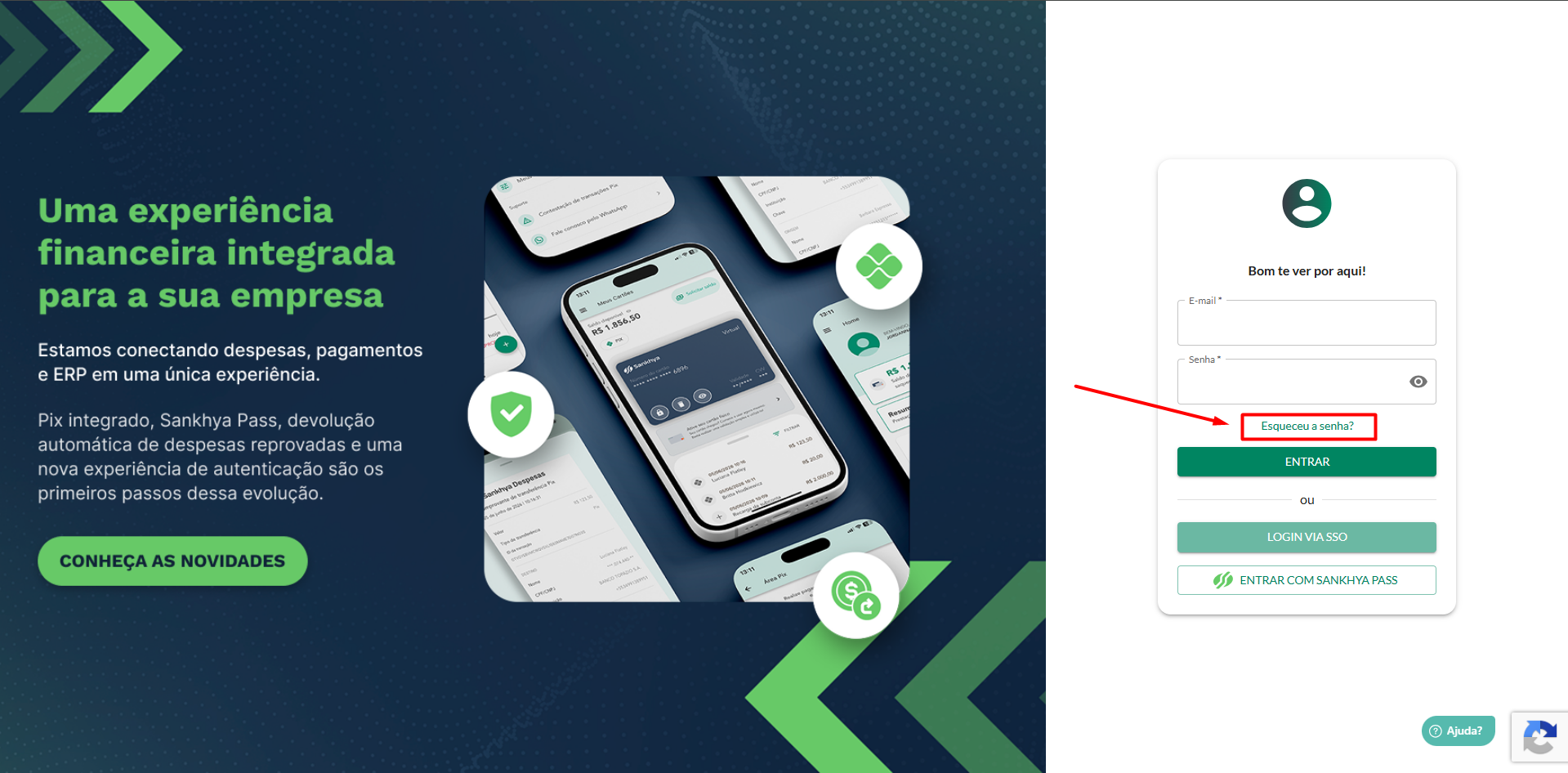
Acesse a tela de login.
Clique em Esqueceu sua senha?
Realize a redefinição da senha.
Faça login normalmente.
Cadastro utilizando Convites
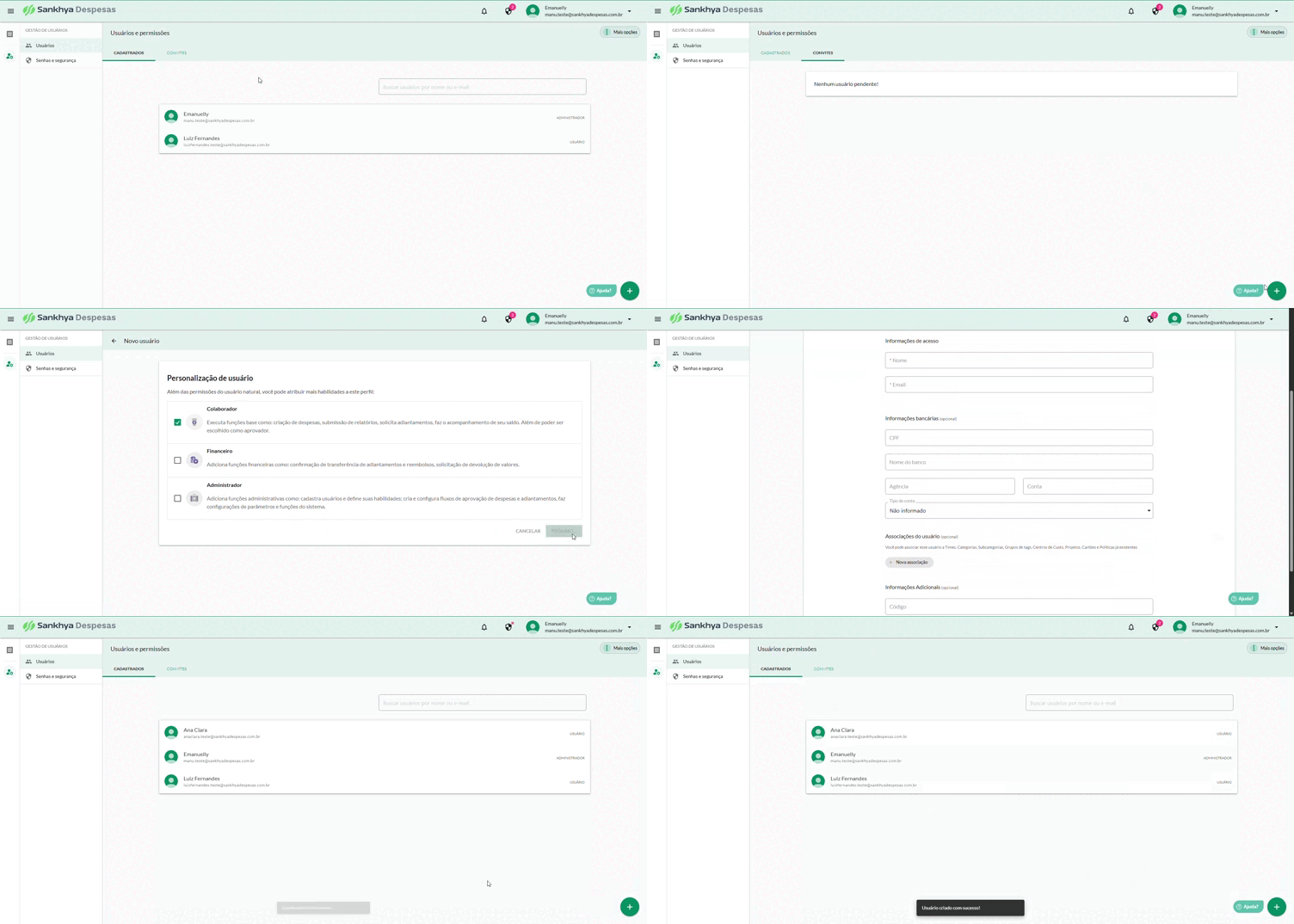
Também é possível cadastrar usuários utilizando a opção Convites.
Passo a passo
Acesse Usuários e permissões.
Clique no botão +, localizado no canto inferior da tela.
Realize o mesmo preenchimento do cadastro de usuário.
Finalize o envio.
Após concluir:
Um e-mail de convite será enviado ao colaborador.
O usuário poderá definir sua senha e acessar a plataforma.
Informações Importantes
Todo usuário possui obrigatoriamente o perfil Colaborador.
Informações bancárias e código são campos opcionais.
O campo Código é destinado exclusivamente para integrações com ERP.
O cadastro por convite facilita o primeiro acesso do usuário.
Associações podem ser realizadas no momento do cadastro para agilizar configurações futuras.
Perguntas Frequentes
Posso criar um usuário apenas como administrador?
Não. O perfil Colaborador permanece obrigatório e pode receber permissões adicionais.
Informações bancárias são obrigatórias?
Não. Esse preenchimento é opcional.
O usuário recebe senha automaticamente?
Não. O acesso pode ser realizado por redefinição de senha ou através do convite enviado.
O que acontece no cadastro por convite?
O usuário recebe um e-mail para criar sua senha e acessar a plataforma.
Posso vincular o usuário a políticas e times durante o cadastro?
Sim. As associações podem ser feitas na etapa correspondente.
Comentários
0 comentário
Escreva seu comentário aqui
Por favor, entre para comentar.