
Nesse artigo você aprenderá a reprovar despesas dentro dos relatórios.
A funcionalidade de Reprovação de Despesas permite que aprovadores e administradores reprovem total ou parcialmente despesas que apresentem inconsistências, informações incorretas ou comprovantes inválidos, garantindo maior controle e conformidade na prestação de contas.
ÍNDICE
- Como reprovar parcialmente uma despesa via web e app
- Como reprovar integralmente uma despesa via web e app
- Como solicitar a devolução de reprovações ao colaborador
- Importante
- Perguntas Frequentes
Como reprovar parcialmente uma despesa via web e app
- Acesse o relatório de despesas e abra a despesa que deseja analisar.
- Verifique as informações da despesa e as possíveis inconsistências identificadas pelo sistema.
- Clique no botão Reprovar, localizado no menu lateral da despesa.
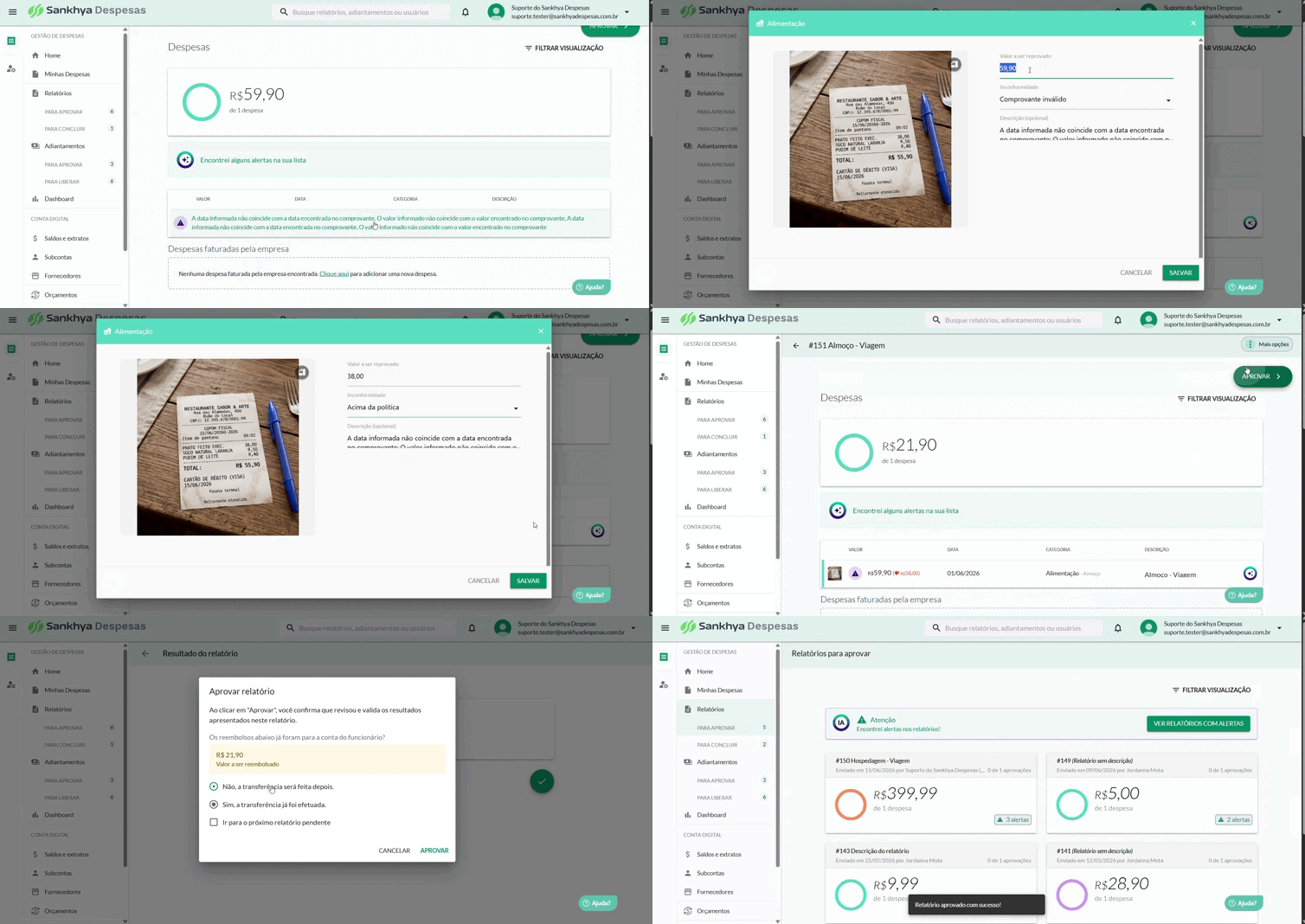
Será exibida uma tela para preenchimento das informações da reprovação:
- Inconformidade: selecione o motivo da reprovação.
- Descrição (opcional): informe detalhes adicionais para orientar o colaborador sobre a correção necessária.
Após preencher as informações, clique em Salvar para concluir a reprovação da despesa.
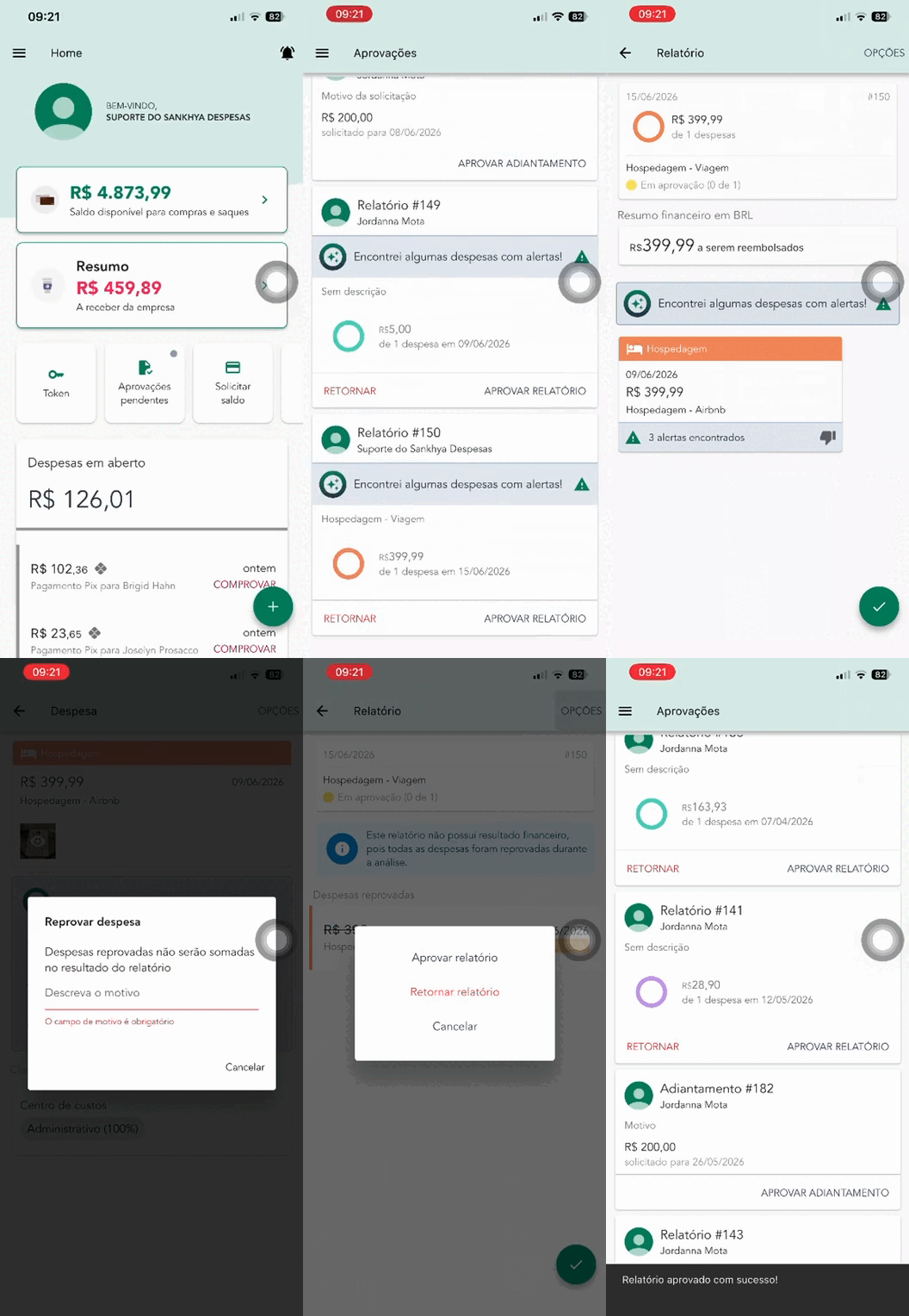
Atenção: Não é possível reprovar parcialmente despesas pelo aplicativo.
Como reprovar integralmente uma despesa via web e app
- Acesse o relatório de despesas e abra a despesa que deseja analisar.
- Verifique as informações da despesa e as possíveis inconsistências identificadas pelo sistema.
- Clique no botão Reprovar, localizado no menu lateral da despesa.
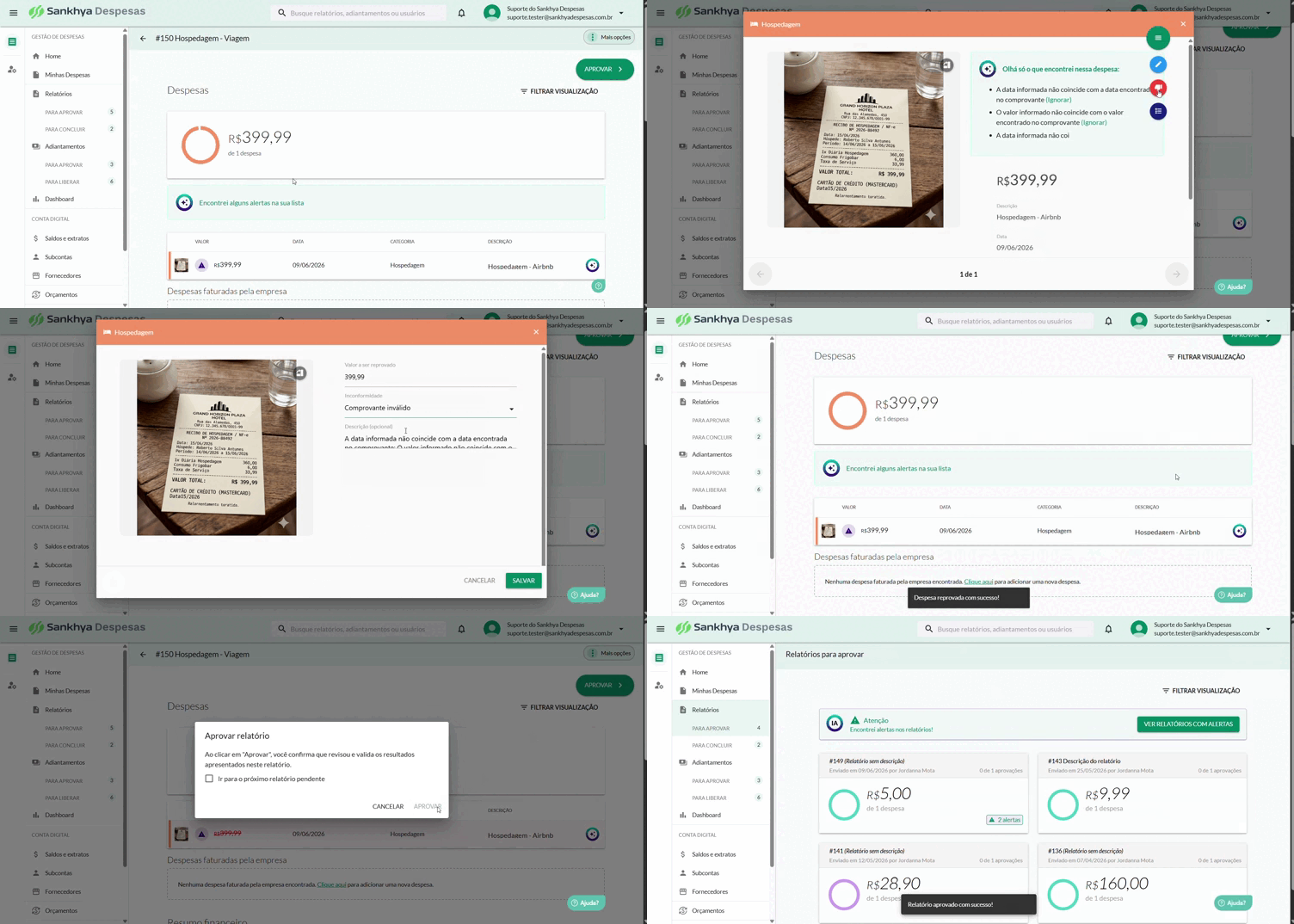
Será exibida uma tela para preenchimento das informações da reprovação:
- Inconformidade: selecione o motivo da reprovação.
- Descrição (opcional): informe detalhes adicionais para orientar o colaborador sobre a correção necessária.
Após preencher as informações, clique em Salvar para concluir a reprovação da despesa.
Após clicar em "aprovar" vai mostrar uma tela de resultado final aonde mostra o valor total de reprovações realizadas dentro do relatório. Após a confirmação aparece as opções:
- Sim, gerar devolução ao funcionário
- Não gerar devolução
A escolha realizada impactará diretamente no próximo passo do processo.
Como solicitar a devolução de reprovações ao colaborador
- Acesse o relatório que possui despesas para aprovação.
- Realize a análise e aprove o relatório.
- Após clicar em Aprovar, será exibida a tela de resultado final.
- Escolha uma das opções disponíveis:
Sim, gerar devolução ao funcionário.
- O relatório será retornado ao colaborador.
- O usuário deverá realizar um novo envio das comprovações relacionadas aos valores reprovados.
Não gerar devolução.
- O relatório será movido automaticamente para a aba Concluídos.
- Nesse cenário, não será solicitada devolução pelo sistema e a empresa poderá definir outra forma interna para tratar ou cobrar os valores reprovados.
Importante
- Ao concluir a aprovação do relatório que contém despesas reprovadas, o sistema exibirá uma mensagem perguntando se deseja gerar uma devolução ao funcionário referente ao valor da despesa reprovada.
- Caso a opção de devolução seja confirmada, o sistema criará o lançamento de devolução correspondente.
- Para empresas que possuem integração contábil/financeira, é neste momento que será realizada a integração do valor para o Contas a Receber, permitindo o acompanhamento e a cobrança da devolução junto ao colaborador.
- Recomenda-se sempre informar uma descrição clara no momento da reprovação para facilitar a correção e o entendimento por parte do colaborador.
Perguntas Frequentes
O que acontece se eu gerar devolução ao funcionário?
O relatório retorna ao colaborador para que ele possa realizar uma nova comprovação dos valores reprovados.
Posso alterar a decisão após concluir o processo?
Pode sim. Utilizando a função de "Voltar etapa" você conseguirá refazer a aprovação do relatório desde o início.
O relatório fica pendente após escolher não gerar devolução?
Não. O relatório será encaminhado automaticamente para a aba Concluídos.
A devolução significa cobrança automática ao colaborador?
Não necessariamente. A devolução permite que o colaborador realize nova comprovação. O tratamento financeiro dos valores segue as definições da empresa.
Artigos relacionados
Comentários
0 comentário
Escreva seu comentário aqui
Por favor, entre para comentar.