
Disponibilizar versões de aplicativos na Google Play Store de forma controlada é essencial para garantir testes seguros e entregas planejadas para os clientes. Abaixo, descrevemos o passo a passo de como criar um ambiente de teste fechado na Play Store.
1. Acessando o Console da Play Store
Primeiramente, acesse o Google Play Console (https://play.google.com/console). Certifique-se de estar logado com uma conta com permissões de gerenciamento de aplicativos.
2. Entendendo os Ambientes
Na plataforma, normalmente se trabalha com dois tipos de ambientes:
Ambiente Corporativo (com.conceitoapp): Usado por clientes com celulares corporativos com controle de instalação de apps, como o Claro Monitor.
Ambiente Padrão (com.vidyaforce): Usado para versões tradicionais e testes internos em clientes com acesso liberado à Play Store.
3. Criando um Ambiente de Teste Fechado
Para criar uma faixa de teste:
No menu lateral, vá em "Testar e lançar" > "Teste fechado".
Clique em “Criar faixa”.
Dê um nome à faixa, como
nomeCliente (Teste)(exemplo: VulcaFlex (Teste)).Clique em “Criar faixa”.
4. Criando uma Nova Versão
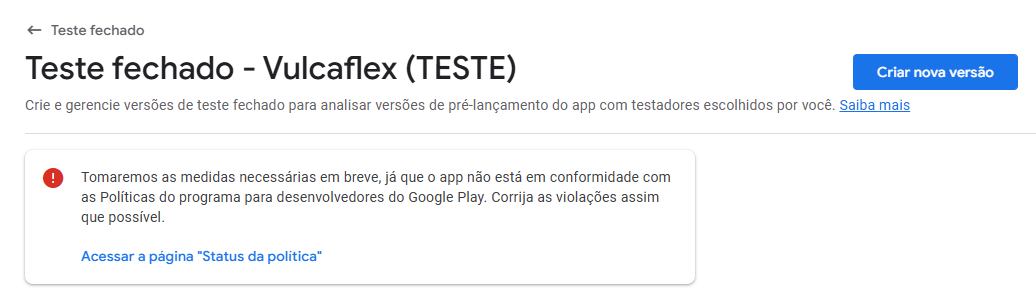
Após criar a faixa, clique em “Criar nova versão”.
Na seção “Versões”, clique em “Adicionar da biblioteca”.
Selecione a versão mais recente enviada pela equipe de desenvolvimento (indústria) e clique em “Adicionar”.
Opcional: adicione notas da versão (release notes).
Clique em “Próximo”, revise os alertas (normalmente são apenas informativos) e salve.
5. Adicionando Testadores
Para permitir que clientes testem a versão:
Acesse novamente a faixa criada.
Vá até a seção "Testadores".
Crie uma lista com o nome da faixa (ex: vulcaflex teste).
Adicione os e-mails manualmente ou importe por planilha.
Salve a lista.
⚠️ Importante: Certifique-se de que os e-mails são válidos. E-mails inválidos podem impedir o salvamento da lista como um todo.
6. Enviando para Revisão
Volte para a visão geral da faixa.
Clique em “Enviar mudanças para revisão”.
O processo leva de 30 a 40 minutos. Após isso, o status muda de “Em análise” (ícone de relógio) para “Publicado” (ícone verde).
Comentários
0 comentário
Escreva seu comentário aqui
Por favor, entre para comentar.