
Com a chegada do backend unificado, todos os clientes da Vidya passam agora a utilizar um único backend centralizado na AWS. Isso traz mais estabilidade, performance e padronização, além de eliminar boa parte dos erros que antes aconteciam por configurações manuais no servidor.
Este guia explica de forma prática como a equipe de Suporte deve atuar a partir de agora.
1. O que muda com o Backend Unificado
Antes:
Cada cliente tinha seu próprio backend.
Era necessário cadastrar servidor, application, token, ajustar links manualmente etc.
Alto risco de erro (token errado, ambiente errado, SQL/Oracle invertidos etc).
Variáveis repetidas em cada instalação.
Agora:
Todos os clientes usam o mesmo backend único.
Todas as informações ficam centralizadas na AWS.
O cadastro do cliente é feito uma única vez via Postman.
Alterações como mudança de link ou token são feitas por endpoints específicos.
2. O que é a Collection “Gerenciar Clientes”
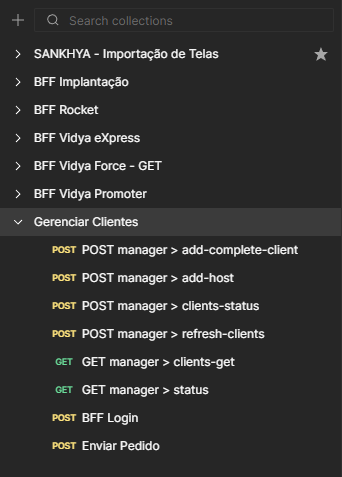
Uma collection exclusiva criada para:
✔ Cadastrar novos clientes
✔ Atualizar link/token/ambiente
✔ Listar clientes cadastrados
✔ Consultar detalhes de um cliente
✔ Atualizar hosts (base principal e testes)
✔ Forçar refresh de cache
✔ Executar testes automáticos de requisições
Esta collection será utilizada pelo Suporte, Implantação e Delivery.
3. Como cadastrar um novo cliente
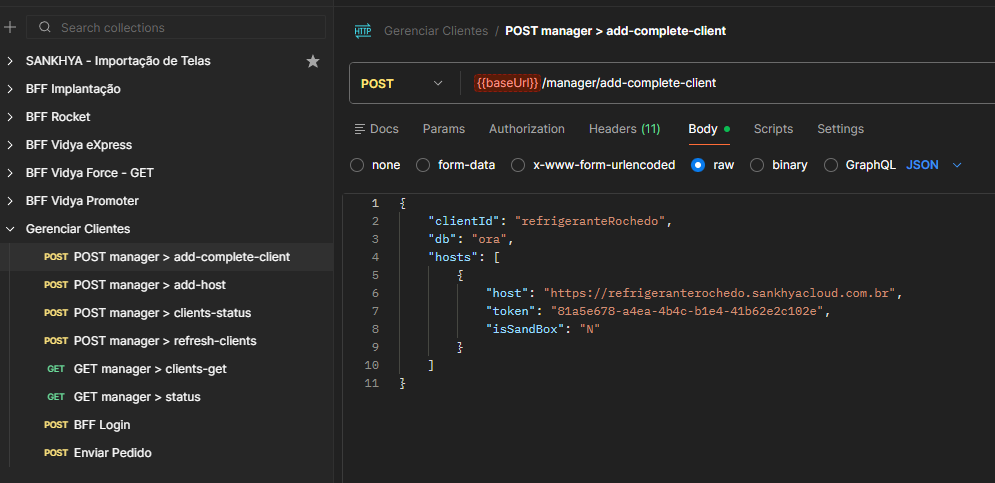
No Postman, abra a collection Gerenciar Clientes → POST manager > add-complete-client.
Você deverá preencher os seguintes campos apenas uma vez:
clientId: nome identificador do cliente (ex.: CasaDoCroissant)
db: Oracle ou SQL
hosts (link Sankhya):
host: URL do SANKHYA do cliente
token: Token gerado no Sankhya
isSandBox: "S" → se no Sankhya estiver “Teste” / "N" se estiver “Produção”
🔍 Onde verificar se é Sandbox?
No Sankhya, acesse Configurações → Gateway → Tipo de Ambiente.
4. Como alterar o link ou token do cliente
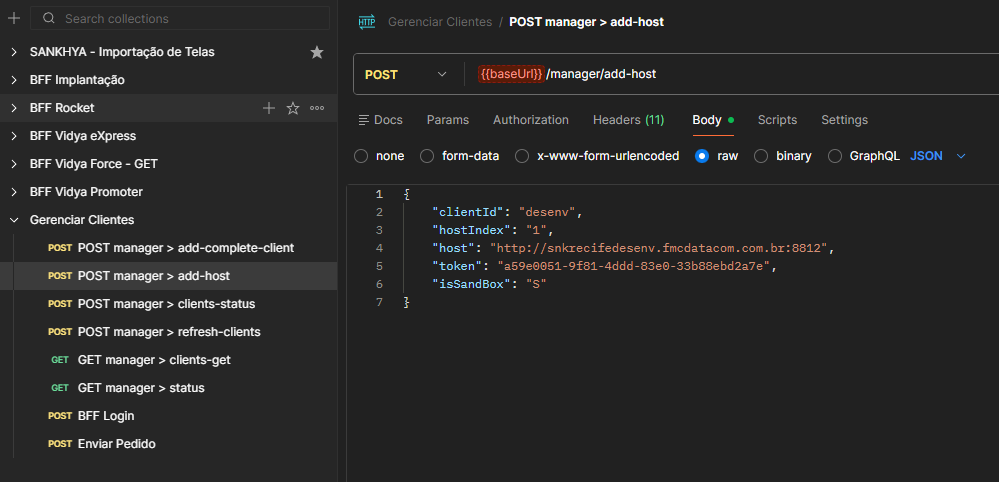
Se o cliente mudar o link do Sankhya ou regenerar token:
Use o endpoint POST manager > add-host.
Preencha as informações:
ClientID (nome cadastrado)
hostIndex
Novo host
Novo token
Sandbox
Não é necessário mexer em servidor, base ou estrutura.
A alteração é feita globalmente e vale imediatamente.
5. Consultar clientes cadastrados
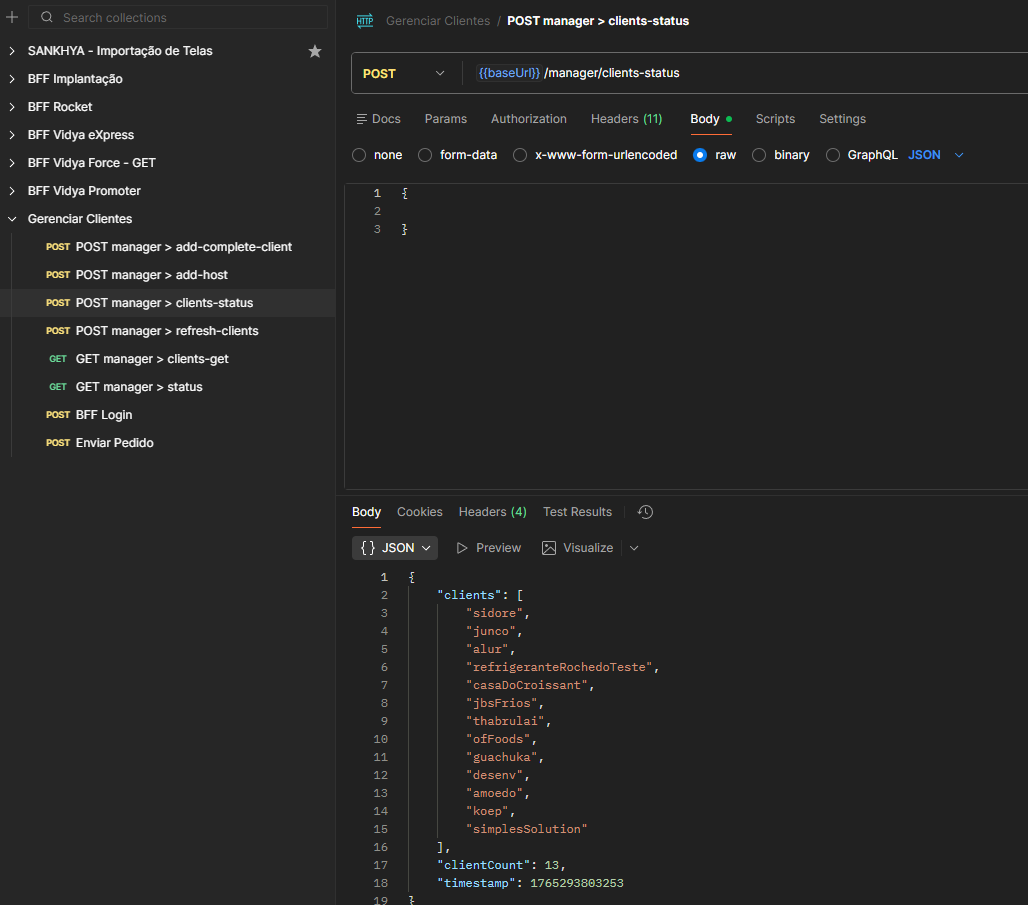
No Postman, abra a collection Gerenciar Clientes → POST manager > clients-status, para uma listagem de todos os clientes cadastrados.
Caso precise de informações especificas de um cliente, utilize GET manager > clients-get, onde deverá pesquisar pelo cliente ID na própria requisição
6. Cache e Refresh
O novo backend salva em cache:
configurações
tabelas
campos
informações de cabeçalho
informações de sincronização inicial
Sempre que cadastrar um cliente, o refresh é automático.
Caso precise:
✔ Use POST manager > refresh-clients
Recarrega as informações da AWS manualmente.
7. Base64
O base64 deverá seguir a estrutura abaixo, sendo a única mudança a baseUrl, que sempre será o da api.force:
{
"baseName": "NOME CLIENTE",
"baseUrl": "http://api.force.vidyacode.com.br:1500",
"baseImage": "LINK SANKHYA DO CLIENTE"
}
Obs: Para consultas de status e cliente especifico utilizando o clientID, utilize o base64 nessa estrutura:
{"urlErp": "", "user": "vidya"}
8. Boas práticas para testes
Sempre configure corretamente as variáveis (host, clientID, vendedor, produto etc).
Sempre teste após qualquer migração.
Em caso de erro, verifique se é:
⚠ problema de regra de negócio
⚠ configuração no Sankhya
❌ erro do backend (encaminhar ao Dev)
9. Base de Teste
Agora a lógica muda:
Existe uma base de teste única (ex.:
api.teste.videacode.com.br)Todos que testam usam a mesma base
Clientes não possuem mais múltiplos “servidores próprios” de teste
Se o vendedor de teste estiver com problema:
Basta mover ele temporariamente para a base normal do cliente.
Comentários
0 comentário
Escreva seu comentário aqui
Por favor, entre para comentar.