
Na plataforma Zydon, o Cadastro de Preços oferece aos membros da loja a flexibilidade de gerenciar as variações de preços dos seus produtos, aplicando regras personalizadas e ajustando valores conforme a necessidade de suas operações.
Acessando
- No menu lateral esquerdo, clique em "Preços e pagamentos".
- Em seguida, selecione a opção "Tabela de preços" no submenu exibido.
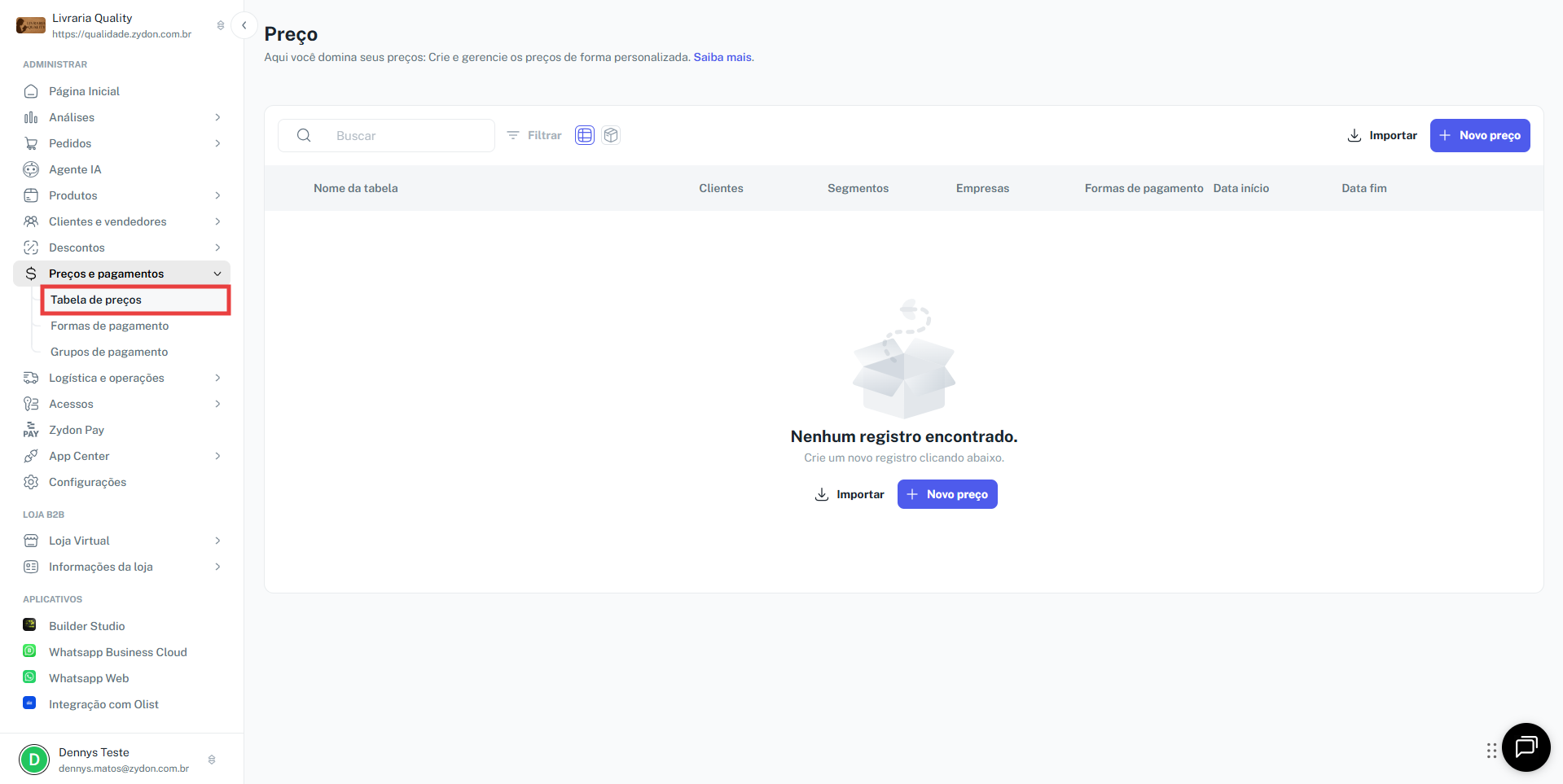
Funcionalidades da Tela de Preços
Na tela principal, você encontrará algumas opções que facilitam o gerenciamento das suas tabelas de preços:
Novo Preço
Permite criar uma nova tabela de preços completamente customizada. Durante a criação, você pode configurar a tabela para que seja aplicada a categorias, produtos específicos, formas de pagamento, e outros critérios, facilitando o controle de preços em diferentes cenários. A personalização vai além, permitindo até mesmo regras específicas para parceiros e empresas.
Importar
Através dessa opção, você pode importar tabelas de preços que já haviam sido configuradas anteriormente, inserindo um arquivo que contenha as informações das tabelas desejadas. O processo de importação é simples e agiliza a inserção de grandes volumes de dados.
Edição
Para editar uma tabela de preços existente, basta clicar sobre a tabela desejada. Na tela de edição, é possível ajustar os critérios de precificação, alterar valores e reconfigurar as regras, conforme necessário.
A criação de tabelas de preços é modular, permitindo que você ajuste os valores conforme o modelo de vendas da sua loja. Abaixo, detalhamos os principais filtros e opções que você pode aplicar durante o cadastro.
Menu Ações
Permite executar ações como a exclusão de uma tabela de preços. Lembre-se de que a exclusão é uma ação irreversível, portanto, tenha cautela ao utilizá-la.
A criação de tabelas de preços é altamente customizável e permite adequar os preços ao modelo de vendas da loja. Durante a criação, você pode definir diferentes critérios e filtros para aplicar as regras de precificação. Abaixo estão alguns dos filtros mais utilizados:
Forma de Pagamento
Este filtro permite ajustar os preços conforme a forma de pagamento selecionada pelo cliente. Por exemplo, você pode configurar um acréscimo de 10% no preço do produto "X" quando a forma de pagamento for boleto bancário, ou conceder um desconto de 10% no mesmo produto se o cliente optar por pagar via Pix. Essa flexibilidade ajuda a incentivar formas de pagamento preferenciais ou gerenciar custos.
Empresa
Aqui, você pode vincular a regra de precificação a uma ou mais empresas cadastradas. Isso é útil para lojas que atendem várias empresas e desejam oferecer políticas de preços específicas para cada uma delas.
Crie tabelas de preços separadas por canal de venda.
Comentários
0 comentário
Escreva seu comentário aqui
Por favor, entre para comentar.