
A Melhor Envio é uma plataforma que conecta lojistas e e-commerces a diversas transportadoras, oferecendo soluções de frete com preços competitivos. Por meio dela, é possível comparar opções de envio, calcular custos e contratar transportadoras como Correios, Jadlog, Azul Cargo, Loggi, J&T, entre outras, de forma prática e centralizada.
⚠️ Para realizar a integração da Melhor Envio ao seu canal de venda, recomendamos que o procedimento seja feito com o auxílio do nosso time de Suporte, pois algumas informações necessárias, como códigos e IDs, deverão ser consultadas via API.
Para receber esse auxílio, abra um chamado com o nosso time de Suporte.
Integração Melhor Envio x Magis5 HUB
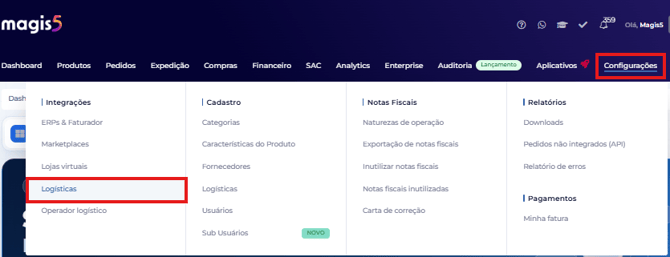
Feito login no Magis5 acesse a opção "Configurações", "Integrações" e por fim "Logisticas"
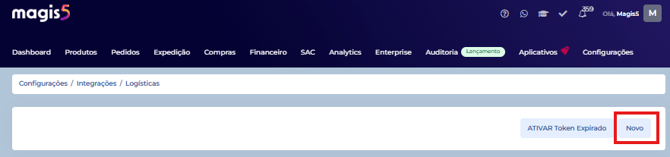
Ao acessa a aba de integrações Logísticas, basta clicar em "Novo"
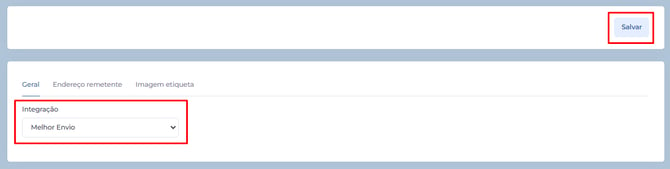
No campo Integração, selecione "Melhor Envio" e clique em "Salvar".
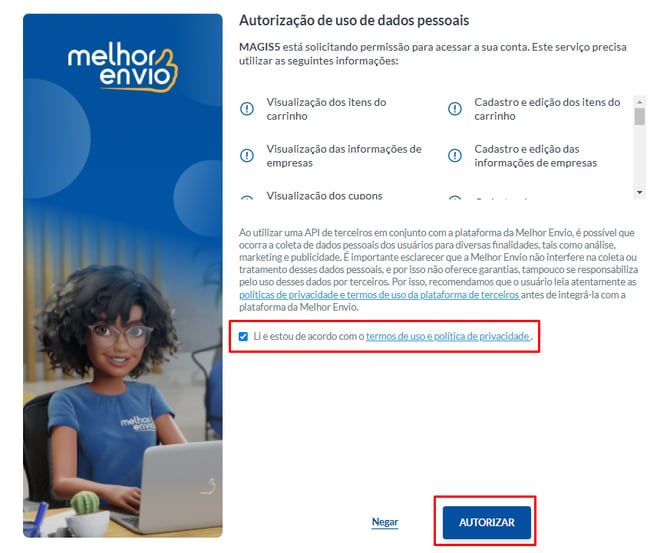
Você será direcionado para a página da Melhor Envio. Faça login em sua conta, habilite a opção de aceite dos Termos de Uso e Política de Privacidade e clique em "Autorizar".
A Melhor Envio irá direcioná-lo para uma nova página. Nela, selecione uma unidade de postagem e finalize clicando em "Salvar" e "Sair" para concluir a autorização da integração.
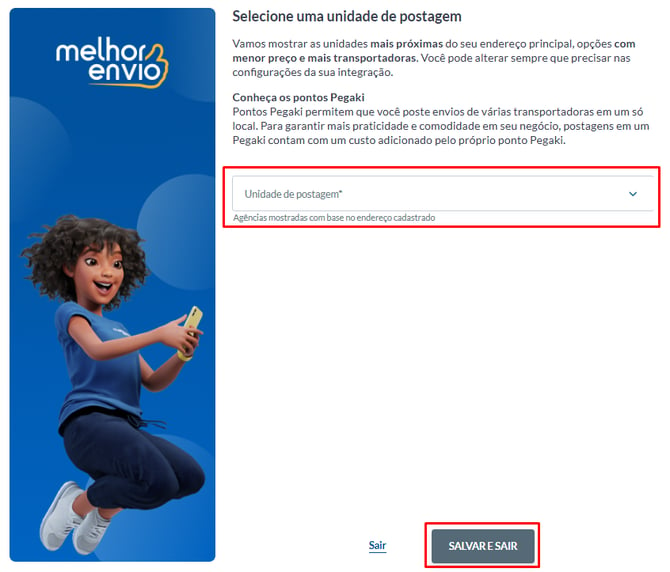
Após concluir a autorização, você será redirecionado novamente para o Magis5 HUB
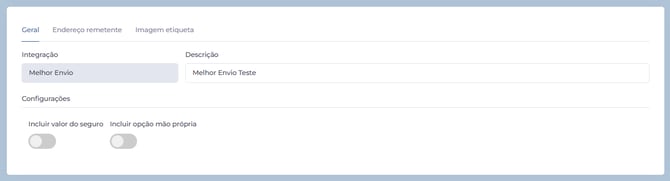
Preencha os campos conforme as orientações abaixo:
- Descrição: informe um nome de sua preferência para identificar a integração.
- Incluir valor do seguro: ao ativar essa opção, caso o envio sofra algum sinistro, como furto, avaria ou extravio, o valor segurado será utilizado como referência pela transportadora para o pagamento da indenização.
- Incluir opção Mão Própria: opção exclusiva dos Correios. Ao ativá-la, você solicita que a entrega seja realizada diretamente nas mãos do destinatário. Esse é um serviço adicional e pode alterar o valor da etiqueta de frete.
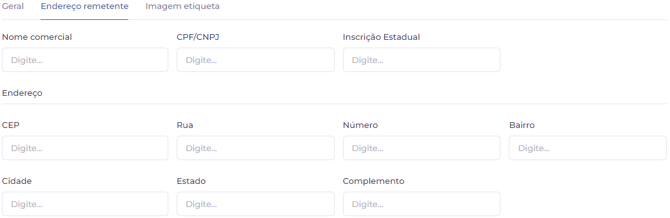
Aba Endereço do Remetente preencha os dados do endereço de onde os pedidos serão despachados.
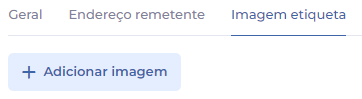
Na aba Imagem etiqueta, não precisa preencher com uma imagem , A etiqueta será obtida automaticamente por meio da integração entre o Magis5 Hub e a Melhor Envio, ficando disponível para download e impressão.
Após preencher todos os campos necessários, clique em "Salvar".
Cadastro de logísticas
Após configurar a integração, será necessário cadastrar no Magis5 Hub as transportadoras disponíveis em seu painel da Melhor Envio., como por exemplo, Correios, Jadlog, Loggi, J&T, etc.
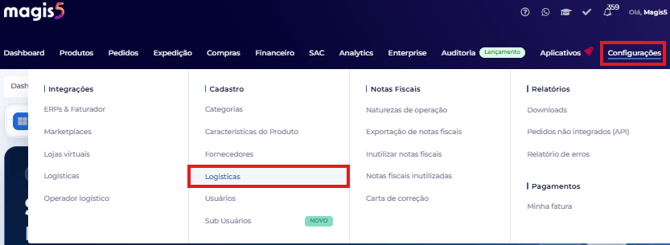
Para isso, vá em "Configurações", "Cadastros" e clique em "Logísticas".
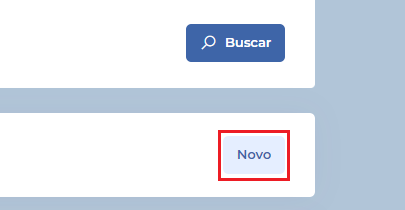
Na tela de Logísticas, clique no botão "Novo", localizado abaixo do campo de busca.
Será necessário preencher os dados de todas as abas do cadastro.
⚠️ Importante
Os dados cadastrados nesta etapa serão utilizados na Nota Fiscal dos pedidos que tiverem essa logística informada. Por isso, confira todas as informações antes de salvar.
Geral
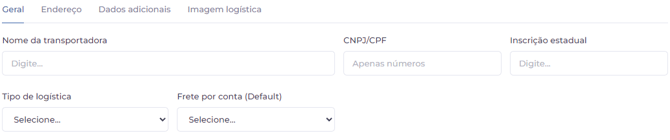
Nesta aba, preencha os campos:
- Nome da Transportadora: Insira o nome da transportadora. Exemplo: Azul Cargo Express.
- CNPJ: Insira o CNPJ sem os traços e barra que deseja ser inserido na seção de Transportadores da NF-e
- Inscrição Estadual;
- Tipo de logística: Selecione a opção 'logística própria'.
-
Frete por conta: Modalidades de frete padrão para esta transportadora sendo as opções:
0 = Contratação do Frete por conta do Remetente (CIF);
1 = Contratação do Frete por conta do Destinatário (FOB);
2 = Contratação do Frete por conta de Terceiros;
3 = Transporte Próprio por conta do Remetente;
4 = Transporte Próprio por conta do Destinatário;
9 = Sem Ocorrência de Transporte.
Endereço
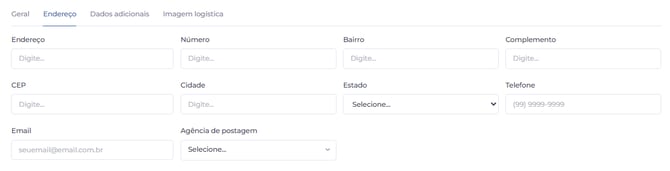
Preencha todos os dados de endereço da transportadora e em seguida, selecione a unidade de postagem correspondente à transportadora.
Dados adicionais
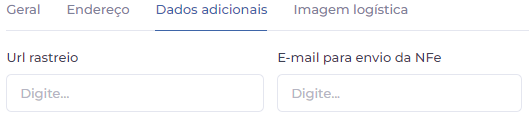
- URL de rastreio: informe o endereço do site utilizado para rastrear os pedidos dessa transportadora.
-
E-mail para envio da NF-e: caso a transportadora receba os dados dos pedidos e a Nota Fiscal por e-mail, informe o endereço de e-mail utilizado para esse envio.
Imagem logística
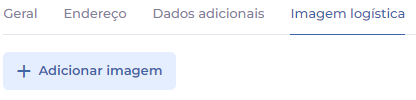
Não é necessário preencher esta aba. A etiqueta será baixada automaticamente por meio da integração entre o Magis5 Hub e a Melhor Envio para posterior impressão.
Após preencher todas as informações, clique em Salvar.
💡 Repita esse procedimento para cada transportadora utilizada em sua conta da Melhor Envio.
Integração canais de venda
Na última etapa, será necessário vincular o canal de venda à integração da Melhor Envio.
Esse vínculo permitirá relacionar os métodos de envio dos pedidos à logística correspondente e possibilitar a geração das etiquetas.
No Magis5 HUB , acesse "Configurações", "Integrações" e por fim "Marketplaces".
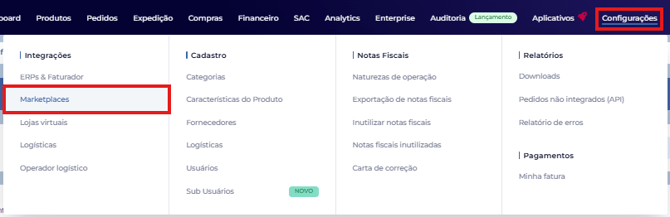
Localize o canal de venda que deseja configurar e clique em "Editar".

A integração da Melhor Envio no Magis5 HUB pode realizar envios comerciais (vendas com Notas Fiscais de venda de mercadoria) ou envios não-comerciais (vendas sem Nota Fiscal, utilizando Declaração de Conteúdo).
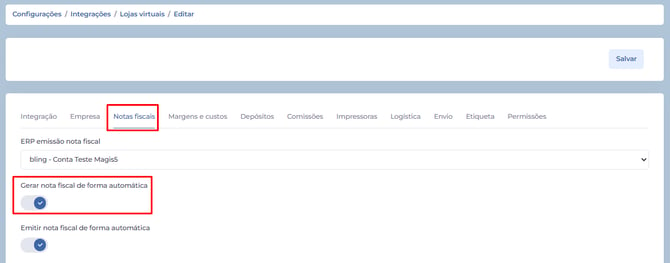
Para realizar esta configuração, na edição do canal de venda, vá na aba de Notas Fiscais e encontre a flag "Gerar nota fiscal de forma automática", conforme imagem abaixo.
- Se ela estiver ativada: será considerado uma venda comercial e na impressão sairá NF Simplificada + etiqueta de envio
- Se ela estiver desativada: será considerado uma venda não-comercial e na impressão sairá Declaração de Conteúdo + etiqueta de envio.
No vínculo do canal de venda e Melhor Envio, vá na aba "Logística" preencha os campos conforme abaixo:
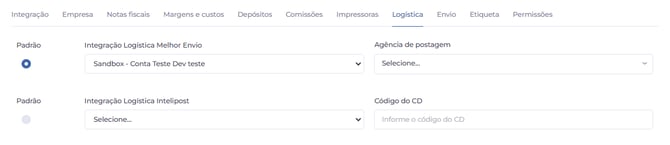
- Padrão: Defina a Integração Logística Melhor Envio como a principal, pois não podem haver logísticas diferentes estando vinculadas a um mesmo canal simultaneamente;
- Integração Logística Melhor Envio: Selecione a integração de logística Melhor Envio que você cadastrou anteriormente;
- Agência de postagem: Selecione uma unidade principal para suas postagens.
⚠️ Importante
Não é possível manter diferentes logísticas vinculadas simultaneamente ao mesmo canal como logística padrão.
Em seguida, clique na aba de "Envio" e clique em "Novo Método de envio" e preencha os campos conforme abaixo:
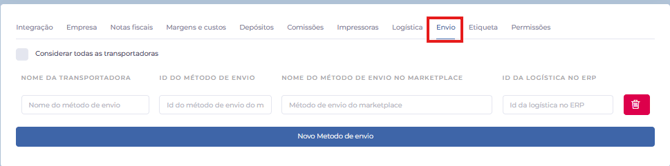
- Nome da transportadora: Insira exatamente o nome da transportadora que cadastrou na etapa 2.
-
ID do método de envio: Insira o ID do método de envio que está vindo na API da Melhor Envio.
- Nessa etapa orientamos entrar em contato com o nosso time de Suporte conforme mencionado nos requisitos.
-
Nome do método de envio no marketplace: Insira o nome do método de envio que está vindo na API do canal de venda.
- Nessa etapa orientamos entrar em contato com o nosso time de Suporte conforme mencionado nos requisitos.
Feito o preenchimento de todos os campos indicados, finalize clicando no botão 'Salvar'.
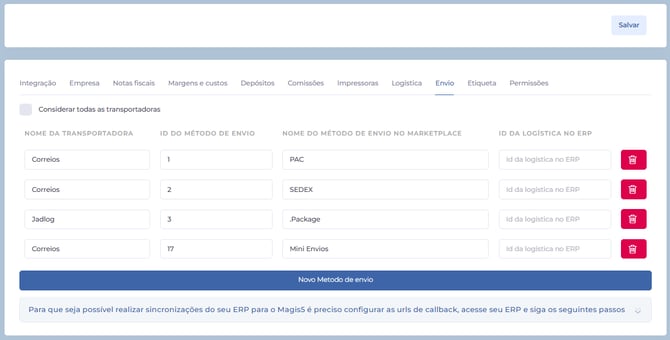
Pronto! Sua integração foi concluída com sucesso.
Caso queira entender melhor como funciona o fluxo para criação de pedidos de envio na Melhor Envio, posso te explicar passo a passo. clique aqui.
Comentários
0 comentário
Escreva seu comentário aqui
Por favor, entre para comentar.