
SITUAÇÃO:
A funcionalidade de Conteúdo Adicional permite criar personalizações que podem ser exibidas no cabeçalho ou rodapé da sua plataforma. Essas páginas são ideais para compartilhar informações úteis com os visitantes, como formas de pagamento, políticas de frete, trocas e devoluções, entre outros.
SOLUÇÃO:
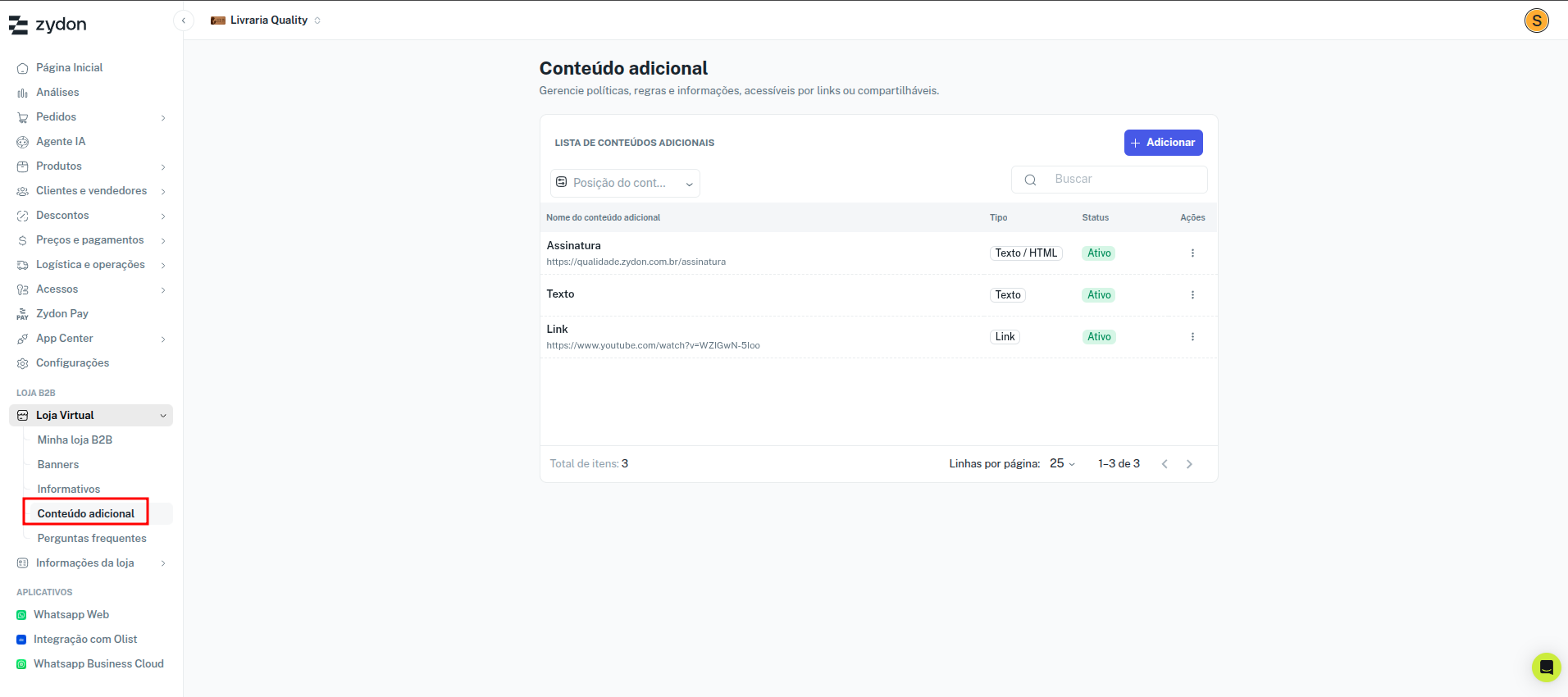
No menu lateral esquerdo, acesse o caminho (Loja Virtual » Conteúdo adicional).
Verifique a listagem de conteúdos já adicionados e clique em Adicionar para criar um novo registro.
Na seção Geral, escolha o tipo de conteúdo que deseja criar. Existem três opções disponíveis:
Texto / HTML: Cria uma página com conteúdo próprio, diretamente exibido na sua plataforma. Ideal para Políticas de frete, Trocas e devoluções, Sobre a loja ou Termos de uso.
Título da Página: Nome visível da página e texto usado no link.
Ícone (opcional): Selecione um ícone representativo.
Endereço da Página (URL): Gerado automaticamente com base no título informado.
Link direto: Cria um link que redireciona o usuário para um site externo (ex: Instagram, formulário Google). Preencha o Texto do Link, Ícone (opcional) e a URL de Destino.
Texto informativo: Exibe um texto não clicável no menu ou rodapé. Ideal para avisos rápidos como: "Frete grátis para compras acima de R$199". Preencha o Texto Informativo (máximo 64 caracteres) e o Ícone (opcional).
IMPORTANTE:
O texto informativo não é clicável e serve apenas como um aviso visual.
Defina a Visibilidade para escolher onde o link será exibido:
Cabeçalho (Esquerda): O conteúdo aparecerá à esquerda do menu principal.
Cabeçalho (Direita): O conteúdo aparecerá à direita do menu.
Rodapé (recomendado): Ideal para conteúdos institucionais e páginas de ajuda.
Observação: É possível selecionar mais de uma posição para exibir o mesmo conteúdo.
No bloco de SEO, preencha os campos para melhorar a visibilidade em mecanismos de busca:
Título do produto (Meta title): Nome que será mostrado nos resultados de busca.
Descrição do produto (Meta description): Resumo sobre o conteúdo da página.
Imagem de compartilhamento: Imagem exibida em redes sociais (recomendado: 1200x630px, até 600Kb).
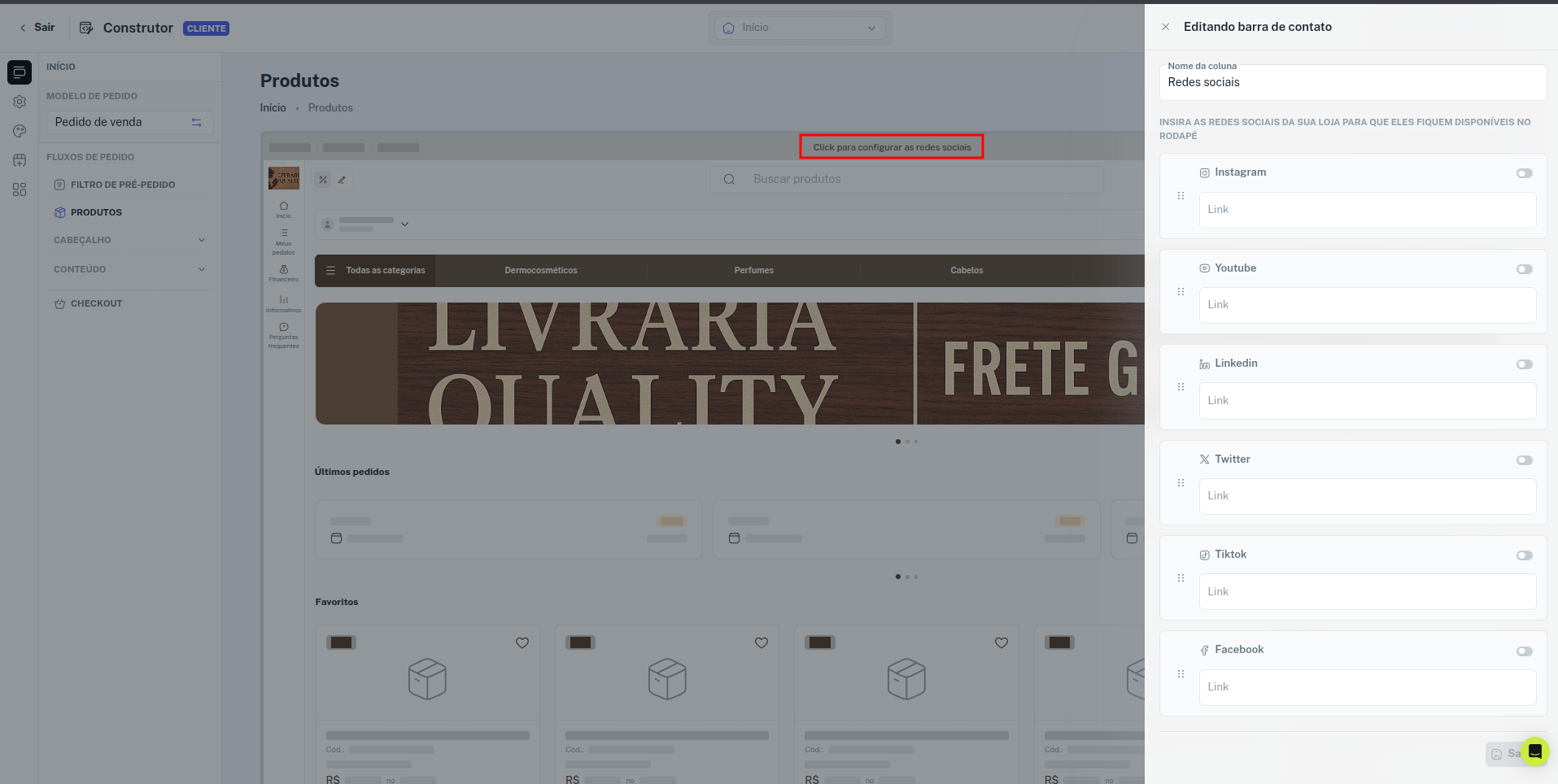
Para configurar as Redes Sociais no cabeçalho ou rodapé, acesse (Loja Virtual » Minha loja B2B).
Escolha qualquer jornada de compra. No editor, clique na seção superior para configurar o Cabeçalho ou no canto inferior direito para o Rodapé.
No menu lateral, insira os links das redes sociais (Instagram, Youtube, LinkedIn, Twitter, TikTok, Facebook) e ative as desejadas.
Observação: Utilize a funcionalidade drag and drop (arrastar e soltar) para organizar a ordem de exibição dos ícones.
CAUSA:
Esta configuração é necessária quando a loja precisa disponibilizar informações institucionais, políticas obrigatórias ou canais de comunicação externa de forma acessível em todas as páginas da plataforma.
Comentários
0 comentário
Escreva seu comentário aqui
Por favor, entre para comentar.