
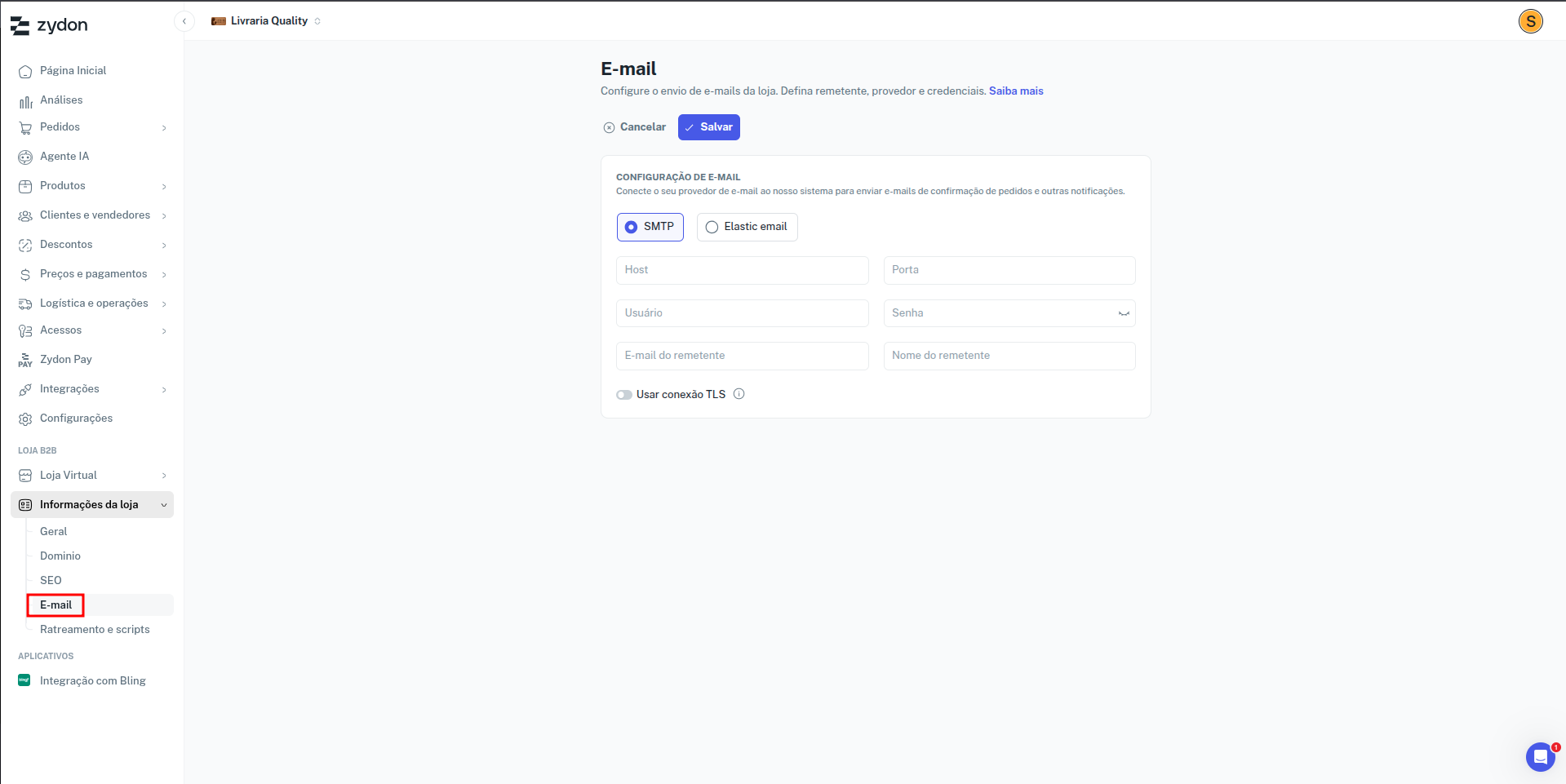
Os usuários podem configurar o envio de e-mails transacionais e de marketing diretamente da plataforma Zydon. Eles têm a opção de configurar o envio por SMTP (Simple Mail Transfer Protocol) ou integrar com o serviço Elastic Email.
ACESSO:
No menu lateral esquerdo, localize e clique em Informações da loja (Informações da loja).
Em seguida, selecione a opção E-mail no submenu exibido.
Selecione SMTP ou Elastic Email.
SMTP:
SMTP (Simple Mail Transfer Protocol) é um protocolo de comunicação usado para enviar e-mails pela internet. Ele é responsável por transferir mensagens de um remetente para um ou mais destinatários através de servidores de e-mail.
Funciona basicamente assim:
O cliente de e-mail (como Outlook, Gmail, ou um sistema próprio) envia a mensagem para um servidor SMTP.
O servidor SMTP processa a mensagem e encaminha para o servidor do destinatário.
O servidor do destinatário armazena a mensagem e a entrega ao usuário final quando ele acessa sua conta.
O QUE É NECESSÁRIO PARA TER UMA CONTA SMTP?
Para utilizar um servidor SMTP e enviar e-mails, você precisa de:
Um servidor SMTP – Pode ser um servidor próprio ou um serviço de terceiros, como o Gmail SMTP, SendGrid, Amazon SES, Mailgun, etc.
Credenciais de autenticação – Normalmente, um e-mail e uma senha ou um token de acesso.
Configurações do servidor SMTP, que incluem:
Endereço do servidor SMTP (ex.:
smtp.gmail.com, smtp.zoho.com).
Porta (geralmente 25, 465, ou 587).
Método de autenticação (normalmente senha ou OAuth).
Criptografia (TLS ou SSL, dependendo do serviço).
CONFIGURANDO SMTP NO ZYDON ADMIN:
1. SMTP do Gmail
Servidor SMTP/HOST:
smtp.gmail.com
Portas: 465 (SSL) ou 587 (TLS).
Usuário: Seu e-mail do Gmail.
Senha: Senha da conta ou senha de aplicativo (caso tenha autenticação de dois fatores).
E-mail do remetente: Seu e-mail do Gmail.
Nome do remetente: O nome que deseja exibir.
Usar conexão segura: Sim.
Observação: Para usar o Gmail como SMTP, você pode precisar ativar "Acesso a apps menos seguros" ou gerar uma senha de aplicativo na conta Google.
2. SMTP do Outlook (Hotmail, Live, Office 365)
Servidor SMTP/HOST:
smtp.office365.com (para Office 365) ou smtp-mail.outlook.com.
Portas: 587 (TLS) ou 465 (SSL).
Usuário: Seu e-mail do Outlook/Office 365.
Senha: Sua senha ou senha de aplicativo.
E-mail do remetente: Seu e-mail do Outlook.
Nome do remetente: Nome que deseja exibir.
Usar conexão segura: Sim.
Observação: Para contas do Office 365, pode ser necessário ativar a autenticação SMTP no painel do Microsoft 365.
3. SMTP do Yahoo Mail
Servidor SMTP:
smtp.mail.yahoo.com
Portas: 465 (SSL) ou 587 (TLS).
Usuário: Seu e-mail Yahoo.
Senha: Senha da conta ou senha de aplicativo.
E-mail do remetente: Seu e-mail do Yahoo.
Nome do remetente: Nome a ser exibido.
Usar conexão segura: Sim.
Observação: Yahoo exige a geração de uma senha de aplicativo para uso com SMTP.
4. SMTP do Zoho Mail
Servidor SMTP:
smtp.zoho.com
Portas: 465 (SSL) ou 587 (TLS).
Usuário: Seu e-mail do Zoho.
Senha: Senha da conta ou senha de aplicativo.
E-mail do remetente: Seu e-mail do Zoho.
Nome do remetente: Nome a ser exibido.
Usar conexão segura: Sim.
Observação: Zoho exige que o domínio seja verificado para envio de e-mails.
5. SMTP SendGrid (para envios transacionais e em massa)
Servidor SMTP:
smtp.sendgrid.net
Portas: 587 (TLS) ou 465 (SSL).
Usuário:
apikey (literalmente essa palavra, caso esteja usando autenticação com API Key).
Senha: Sua API Key do SendGrid.
E-mail do remetente: E-mail verificado no SendGrid.
Nome do remetente: Nome da empresa ou setor.
Usar conexão segura: Sim.
Observação: Requer verificação de domínio para envios profissionais.
RESUMO DAS CONFIGURAÇÕES SMTP COMUNS:
ELASTIC EMAIL:
O Elastic Email é uma plataforma de envio de e-mails em massa e transacionais, oferecendo serviços para e-mail marketing, automação e API para integração com sistemas.
O QUE É NECESSÁRIO PARA TER O ELASTIC EMAIL?
Conta no Elastic Email – Criada no site oficial.
Domínio autenticado – Para melhorar a entrega dos e-mails, configurando SPF, DKIM e DMARC no DNS.
API Key – Gerada no painel para integrar sistemas e enviar e-mails.
Public Account ID – Identificador da conta usado em algumas integrações.
E-mail do Remetente – Precisa ser validado dentro do Elastic Email para enviar mensagens.
CONFIGURANDO ELASTIC EMAIL NO ZYDON ADMIN:
Para configurar o Elastic Email no admin, você precisa de três informações principais: API Key, Public Account ID e E-mail do Remetente. Aqui está onde encontrá-las:
1. API Key (Chave de API)
Acesse o painel do Elastic Email (https://elasticemail.com/).
Vá até Configurações > SMTP & API.
Na seção de API Keys, copie uma chave existente ou clique em Gerar Nova API Key para criar uma nova.
Defina as permissões necessárias e salve a chave gerada. Esta chave será usada no campo API Key ao configurar o Elastic Email no admin.
2. Public Account ID (ID Público da Conta)
No painel do Elastic Email, vá até Configurações > Conta.
O Public Account ID estará visível nessa seção.
Copie o valor para utilizar na sua configuração no campo Public Account ID no admin.
3. E-mail do Remetente
No painel do Elastic Email, vá até Configurações > Domínios.
Verifique um domínio já autenticado ou adicione um novo.
O e-mail do remetente precisa pertencer a um domínio validado (ex.:
noreply@seudominio.com).
Copie e use esse e-mail na configuração. Esse e-mail será usado como remetente das mensagens enviadas pela sua plataforma.
RESUMO DAS INFORMAÇÕES E ONDE ENCONTRÁ-LAS:

Se precisar de mais informações, entre em contato com o suporte Zydon por meio do chat disponível no Admin Zydon. Estamos à disposição para ajudar!
🚀 Quer configurar e-mails profissionais? Teste grátis por 15 dias!
Crie sua conta agora: https://admin.zydon.com.br/criacao-conta
Comentários
0 comentário
Escreva seu comentário aqui
Por favor, entre para comentar.