
O construtor de formulários da plataforma Zydon é totalmente modular, permitindo adicionar e personalizar campos conforme as necessidades do seu negócio. Esses formulários podem ser aplicados em diversas jornadas, desde o cadastro de clientes até a finalização do pedido no checkout.
ACESSO:
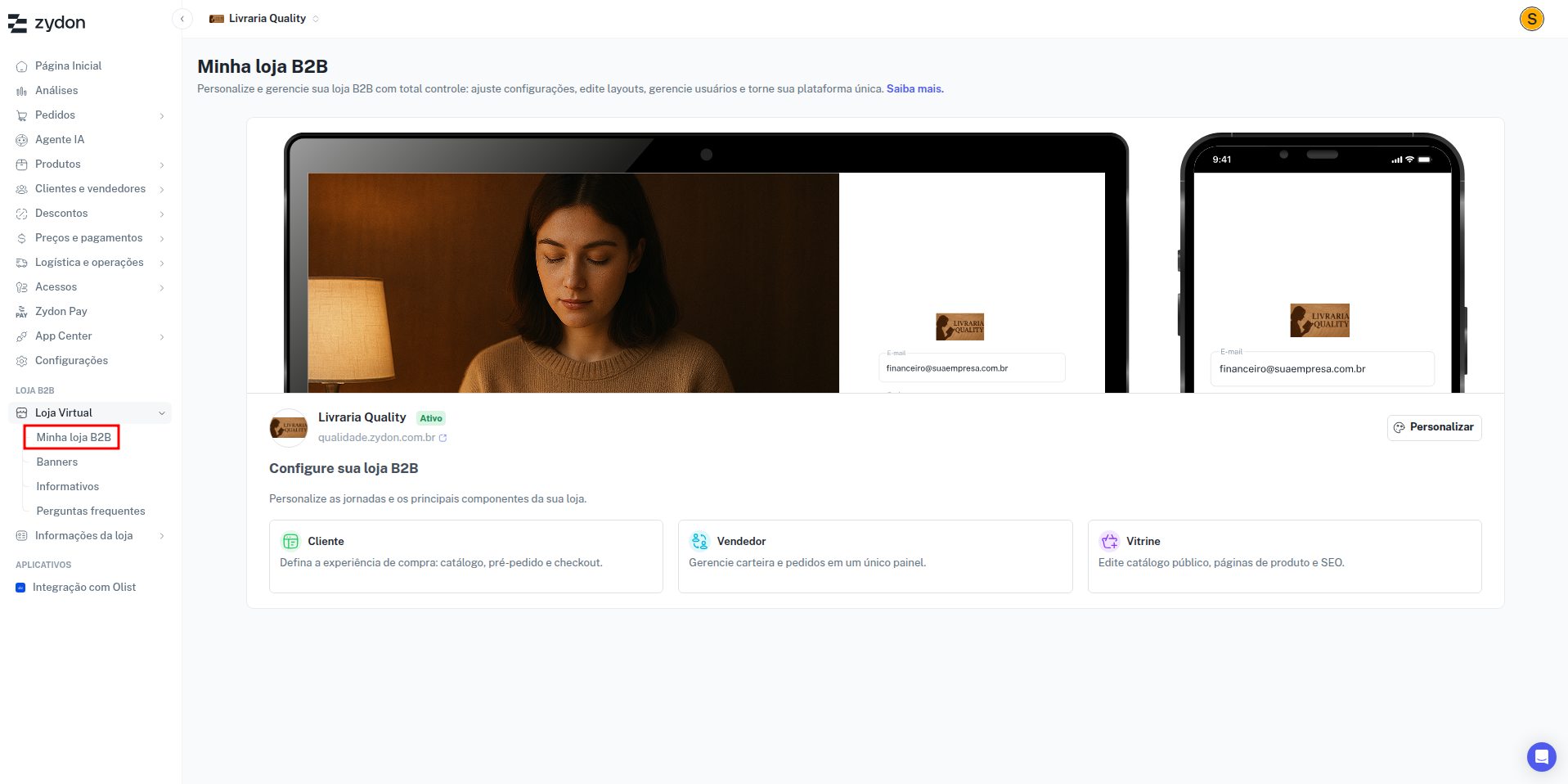
No menu lateral esquerdo, localize e clique em Loja Virtual.
Em seguida, selecione a opção Minha loja B2B no submenu exibido.
Clique em Acessar construtor.
Escolha qual jornada deseja configurar:
Cliente;
Vendedor.
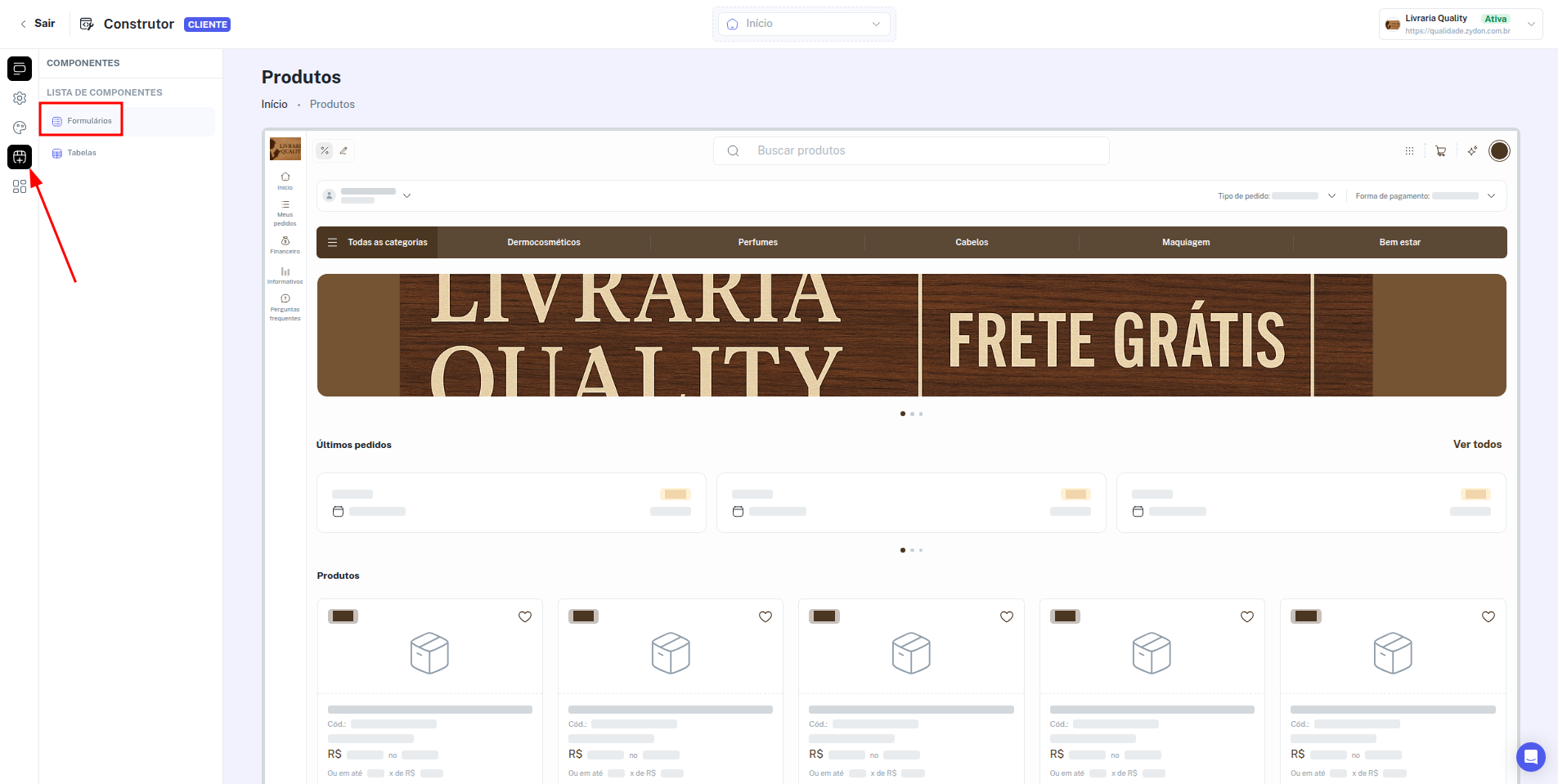
No quarto ícone no canto superior esquerdo, selecione Componentes.
Selecione a opção Formulários.
CRIANDO UM NOVO FORMULÁRIO:
Caso já existam formulários criados, será exibida uma lista com os itens configurados.
Para adicionar um novo formulário, clique no botão Adicionar.
Em seguida, defina:
Nome do formulário;
Tipo de formulário.
TIPOS DE FORMULÁRIO:
A plataforma Zydon oferece diferentes tipos de formulários, que podem ser aplicados em diversas funcionalidades do sistema:
Cadastro: Utilizado para registros de novos clientes.
Solicitação de acesso: Permite que o usuário solicite permissão para acessar a plataforma.
Pré-pedido: Indicado para a coleta de informações antes de iniciar um pedido.
Público: Formulários acessíveis externamente, ideais para campanhas ou coletas abertas.
Calculadora de pedido: Utilizado para estimativas de valores com base em variáveis configuradas.
Checkout: Formulário aplicado na etapa final de compra para captura de dados.
Essa variedade oferece grande flexibilidade, permitindo adaptar os formulários de acordo com os diferentes fluxos da loja.

CAMPOS DISPONÍVEIS:
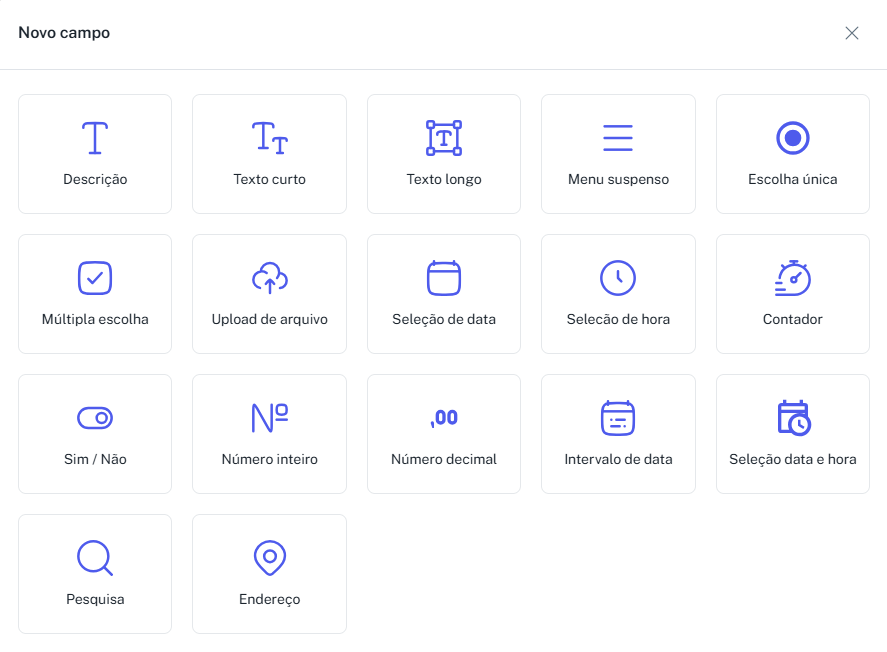
Você pode adicionar e personalizar os seguintes campos:
Descrição: Para exibir textos informativos ao usuário.
Texto curto: Para informações breves, como nomes ou títulos.
Texto longo: Para descrições detalhadas ou observações.
Menu suspenso: Para escolhas pré-definidas, como "Tipo de frete" (CIF/FOB).
Escolha única: Para selecionar uma única opção entre várias.
Múltipla escolha: Para permitir a seleção de mais de uma opção.
Upload de arquivo: Para anexar documentos ou imagens.
Seleção de data: Para agendamentos ou prazos.
Seleção de hora: Para especificar horários em campos distintos.
Contador: Para definir quantidades com acréscimos/decréscimos.
Sim/Não: Para perguntas binárias.
Número inteiro: Para valores numéricos sem casas decimais.
Número decimal: Para valores quantitativos ou monetários.
Intervalo de data: Para seleção de um período entre duas datas.
Seleção de data e hora: Para escolha conjunta de data e horário.
Pesquisa: Para pesquisar e selecionar entre várias opções.
Endereço: Para captura de localização completa.
Estes campos podem ser usados em qualquer tipo de formulário e combinados livremente para cenários simples ou cálculos complexos.
CONFIGURAÇÃO DE CAMPOS:
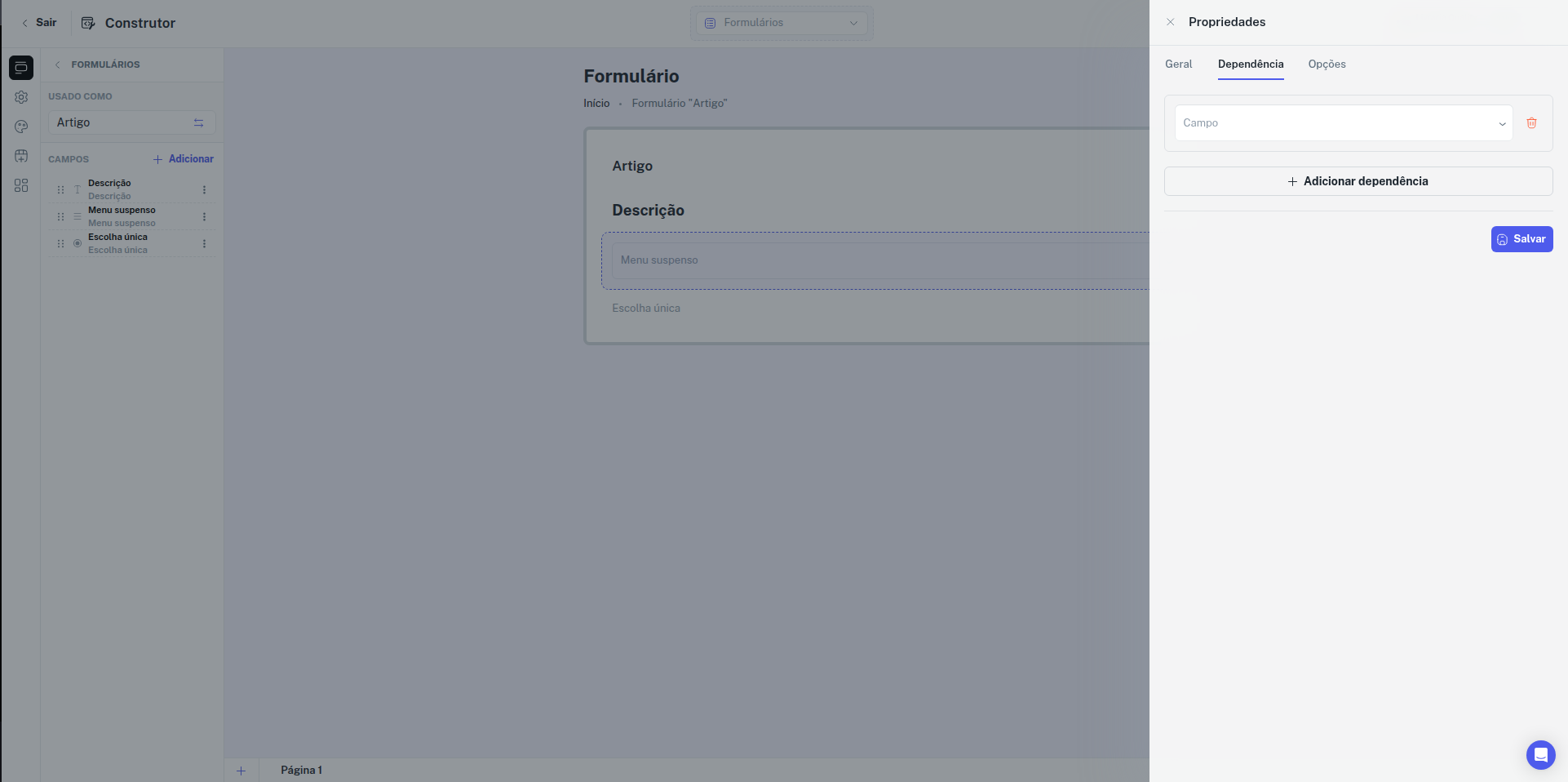
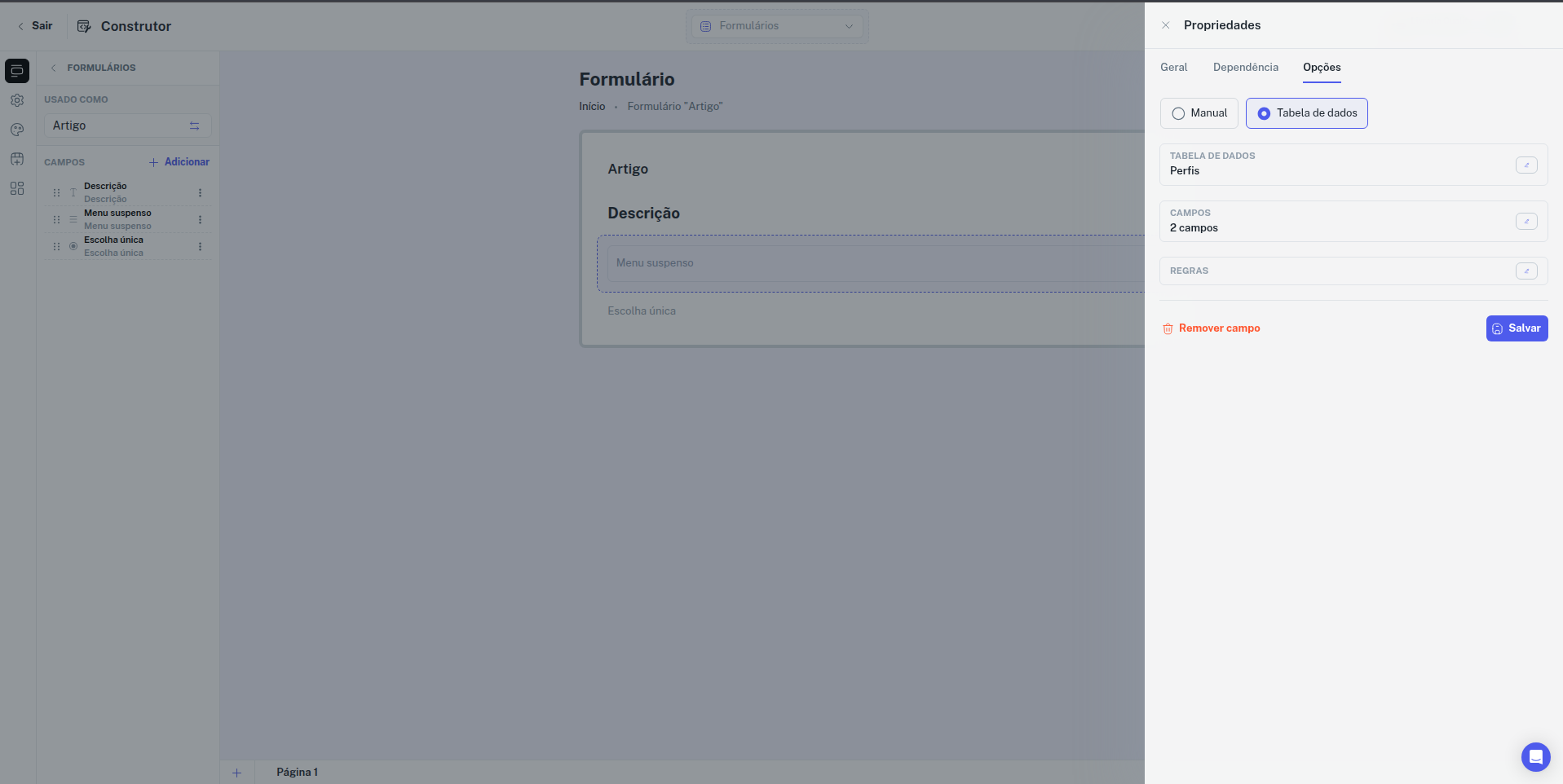
Ao adicionar um campo, é possível configurar diversas propriedades:
Título do campo;
Obrigatoriedade;
Campo oculto;
Somente leitura;
Condições de exibição (dependência de outro campo);
Opções de resposta (para listas, múltipla escolha, etc.);
Vinculação com tabelas de dados (manual ou por tabela de dados).

VINCULANDO O FORMULÁRIO:
Após configurar o formulário, ele deve ser vinculado ao local de uso dentro da Minha Loja B2B.
Cadastro de Cliente (Vendedor)
Acesse o menu Minha Loja B2B e entre na jornada Vendedor.
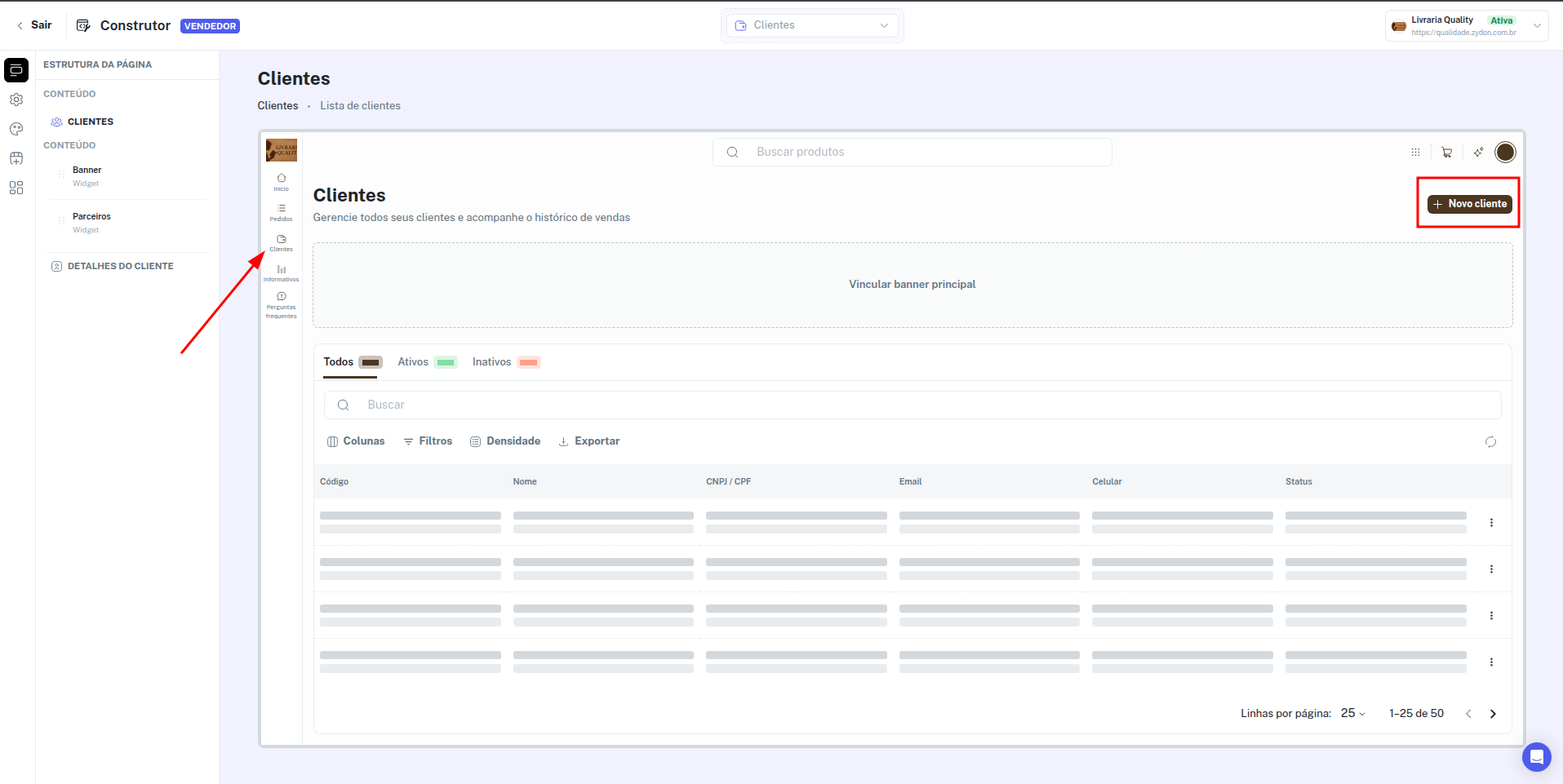
Clique no menu Clientes.
Em seguida, clique em Novo cliente.
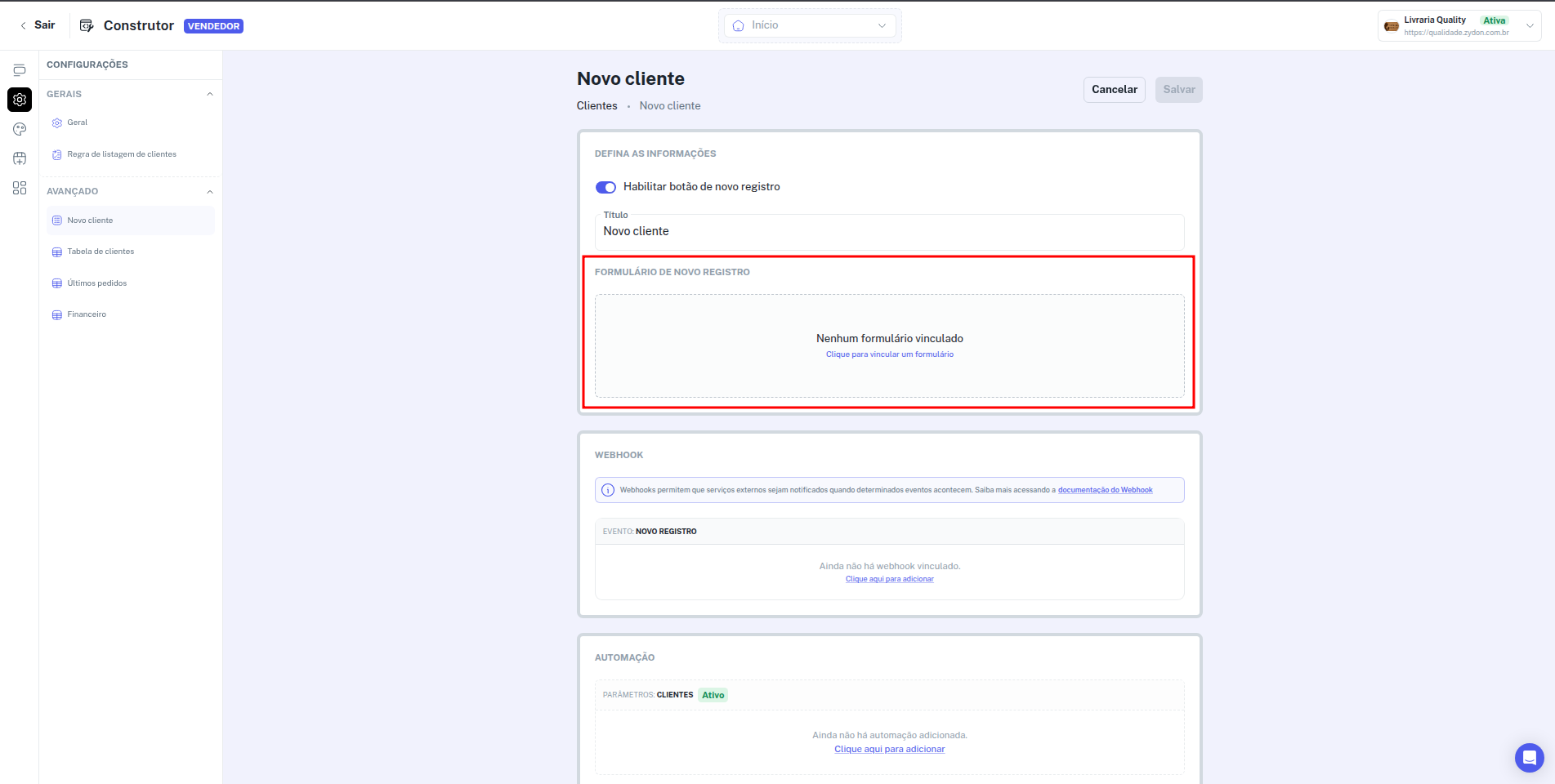
Na página exibida, localize o campo Formulário de novo registro.
Clique para vincular um formulário previamente criado.
Exemplo no portal:

Solicitação de Acesso
Acesse o menu Minha Loja B2B e entre na jornada Vendedor.
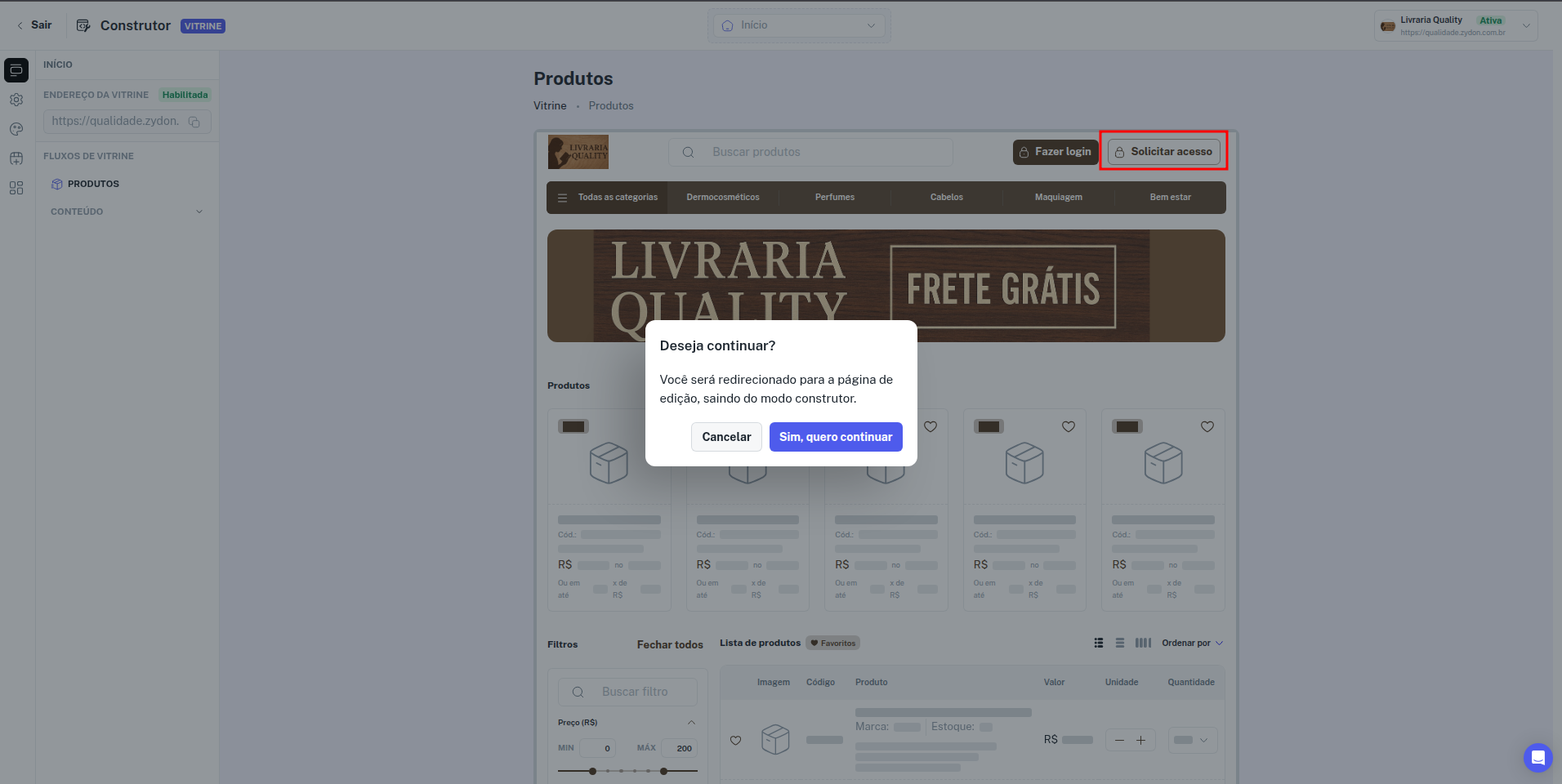
Clique no menu Vitrine.
Em seguida, clique em Solicitar acesso.
Na janela exibida, clique em Sim, quero continuar para ser redirecionado.
Localize o campo Configuração para novos clientes.
Clique para vincular um formulário previamente criado.
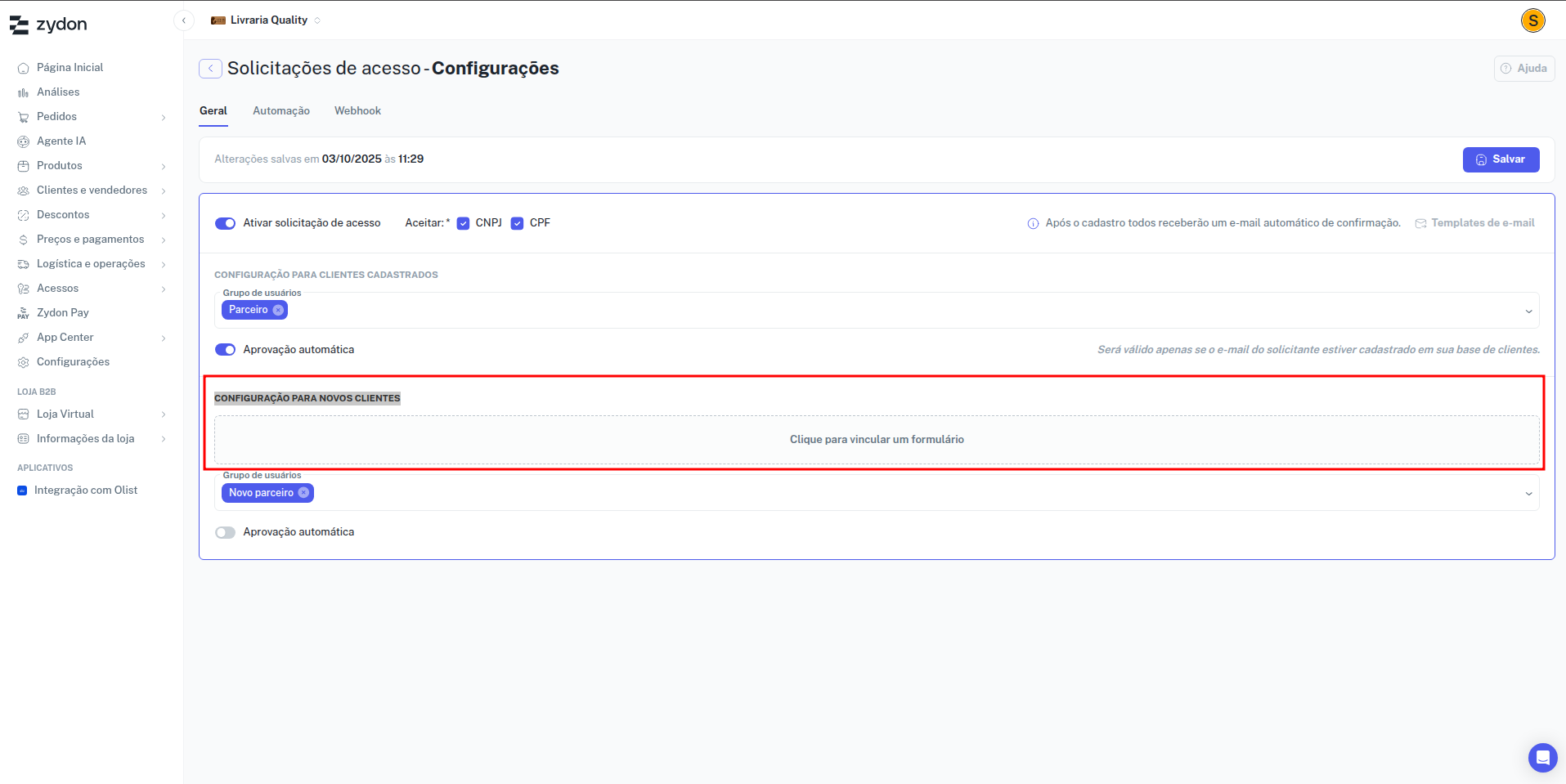
Exemplo no portal:
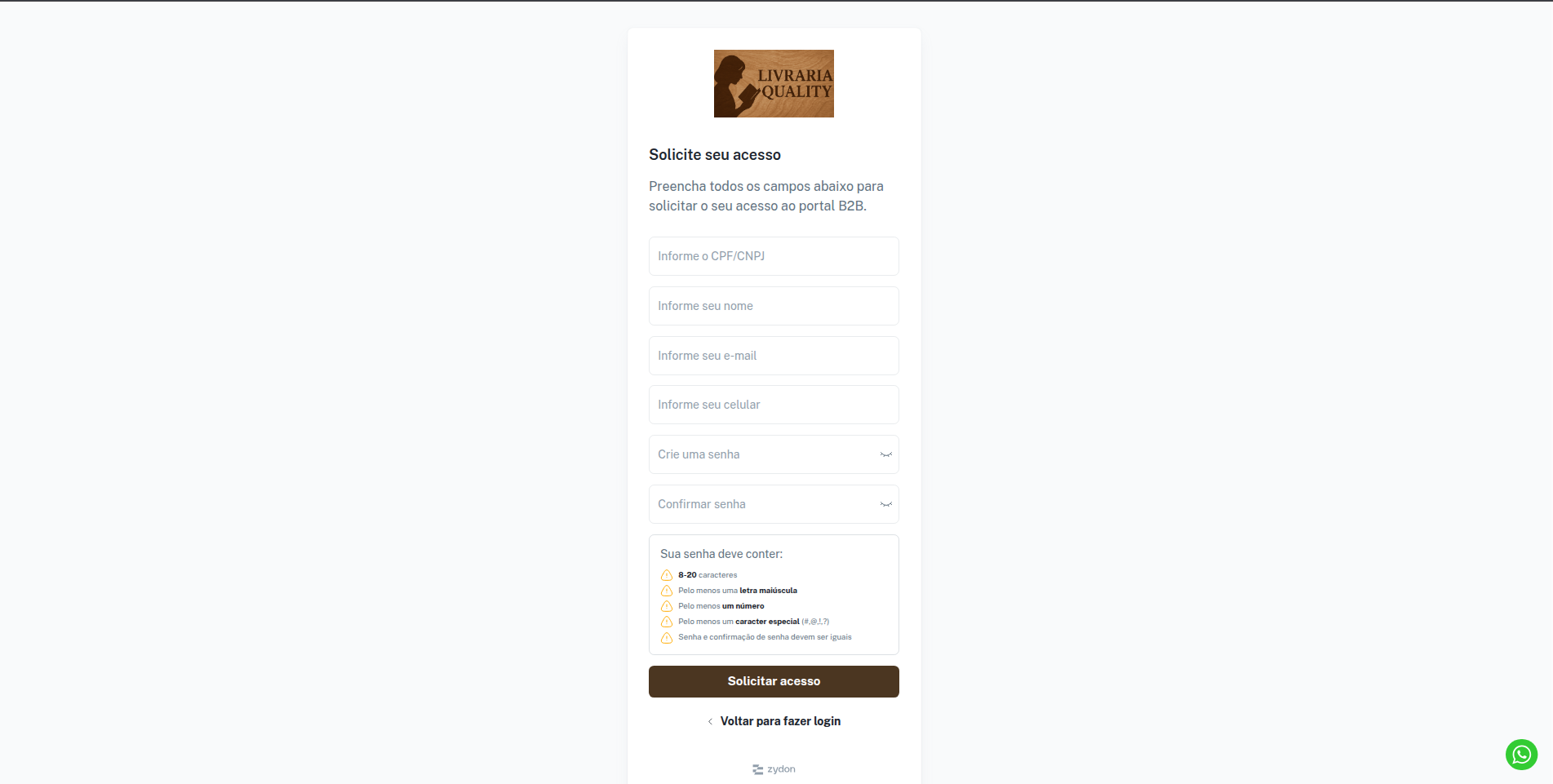
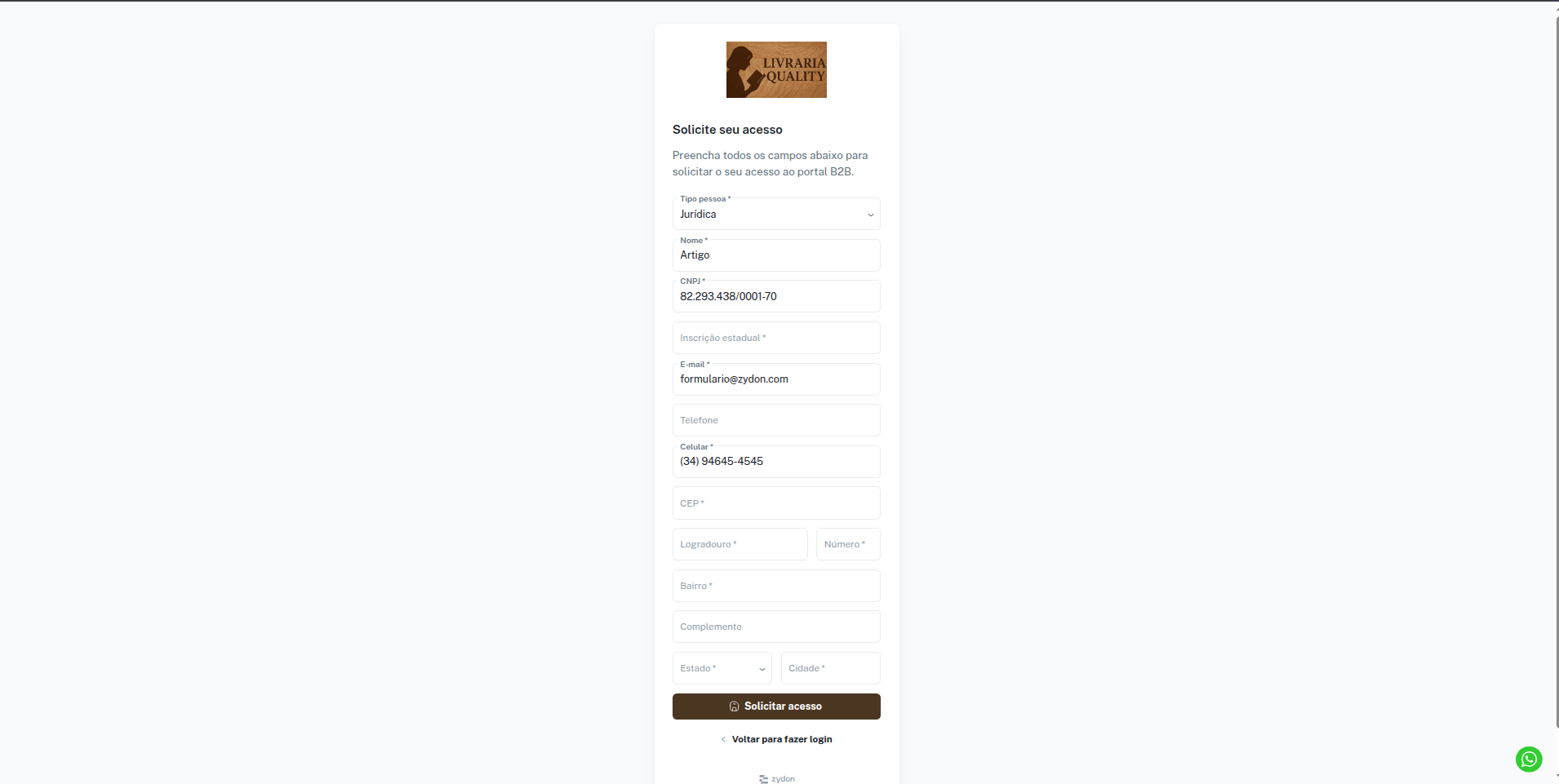
Pré-Pedido
Acesse o menu Minha Loja B2B e entre na jornada Cliente ou Vendedor.
Clique no menu Filtro de Pré-pedido.
Localize o campo Clique para vincular um formulário de pré-pedido.
Selecione o formulário desejado.
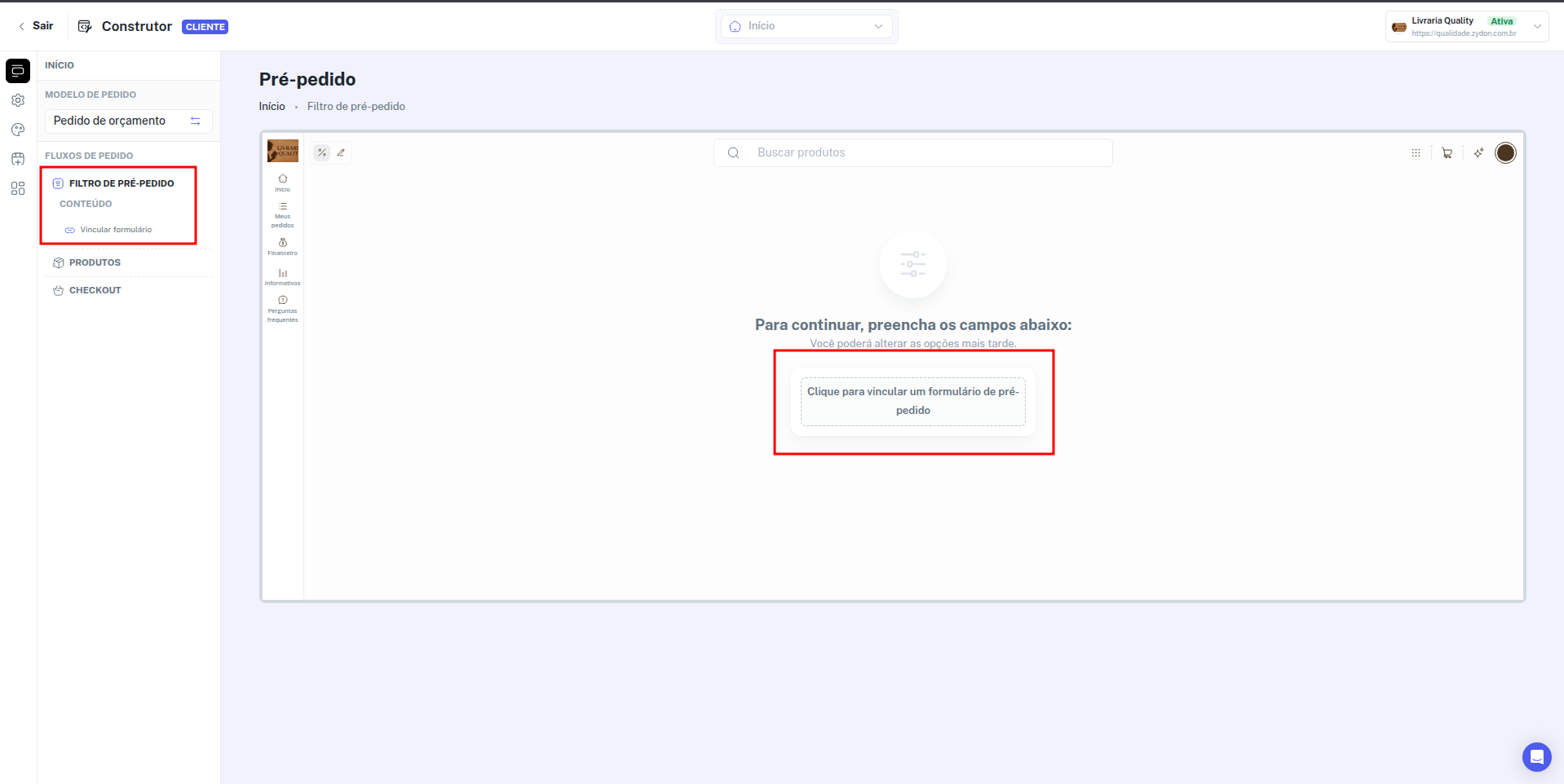
Exemplo no portal:

Checkout
Acesse o menu Minha Loja B2B e entre na jornada Cliente ou Vendedor.
Clique no menu Checkout.
Na pré-visualização, localize a seção Informações adicionais.
Clique para vincular um novo formulário.
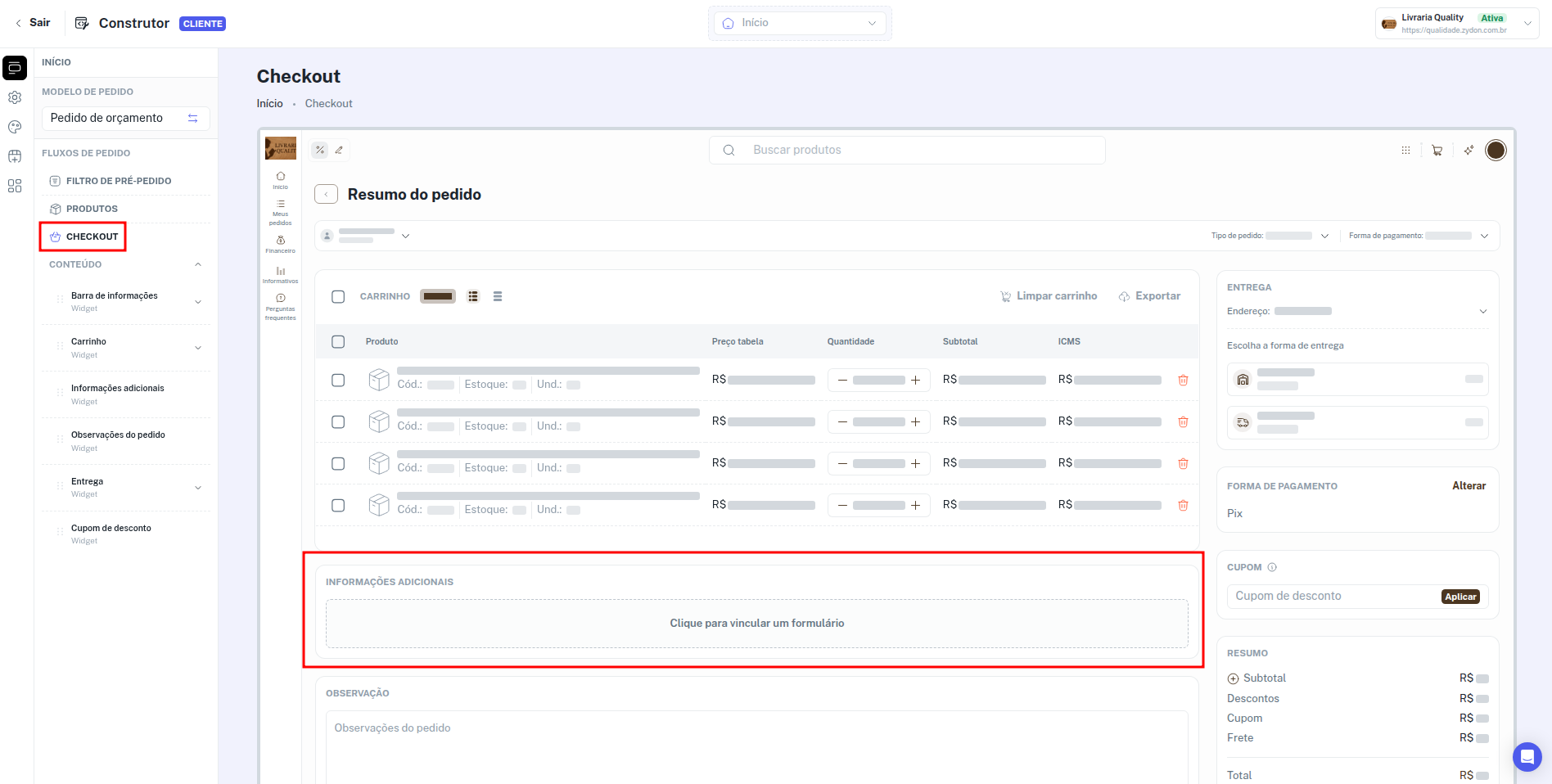
Exemplo no portal:
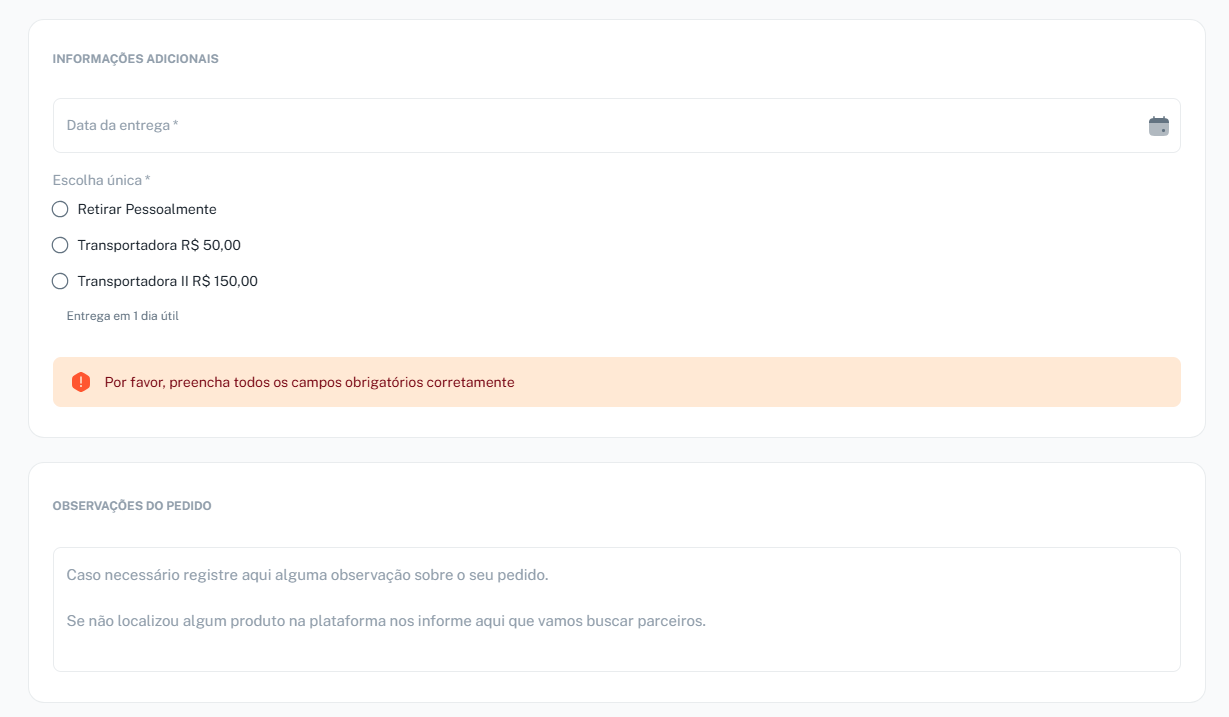
Para obter mais informações sobre o uso das configurações ou qualquer outra dúvida, entre em contato com nossa equipe de suporte.
🚀 Experimente o Zydon grátis por 15 dias!
Comece agora a transformar a jornada do seu cliente com o Zydon.
👉 Crie sua conta gratuita
Comentários
0 comentário
Escreva seu comentário aqui
Por favor, entre para comentar.