
O Cadastro de Descontos na plataforma Zydon permite que o membro da loja configure descontos para produtos ou pedidos, aplicando regras personalizadas com base em categorias de produtos, formas de pagamento, segmentos, ou até utilizando filtros avançados como consultas SQL. A plataforma oferece uma gama de opções para configurar as melhores estratégias de precificação e promoções de acordo com as necessidades de cada loja.
Observação: Que tal começar assistindo ao nosso vídeo explicativo? Para facilitar o entendimento deste conteúdo, disponibilizamos um vídeo com uma explicação prática e detalhada.
COMO ACESSAR A TELA DE DESCONTOS NO PRODUTO:
No menu lateral esquerdo, clique em Descontos (Descontos » Desconto no Produto).
No submenu que será exibido, clique na opção Desconto no Produto.
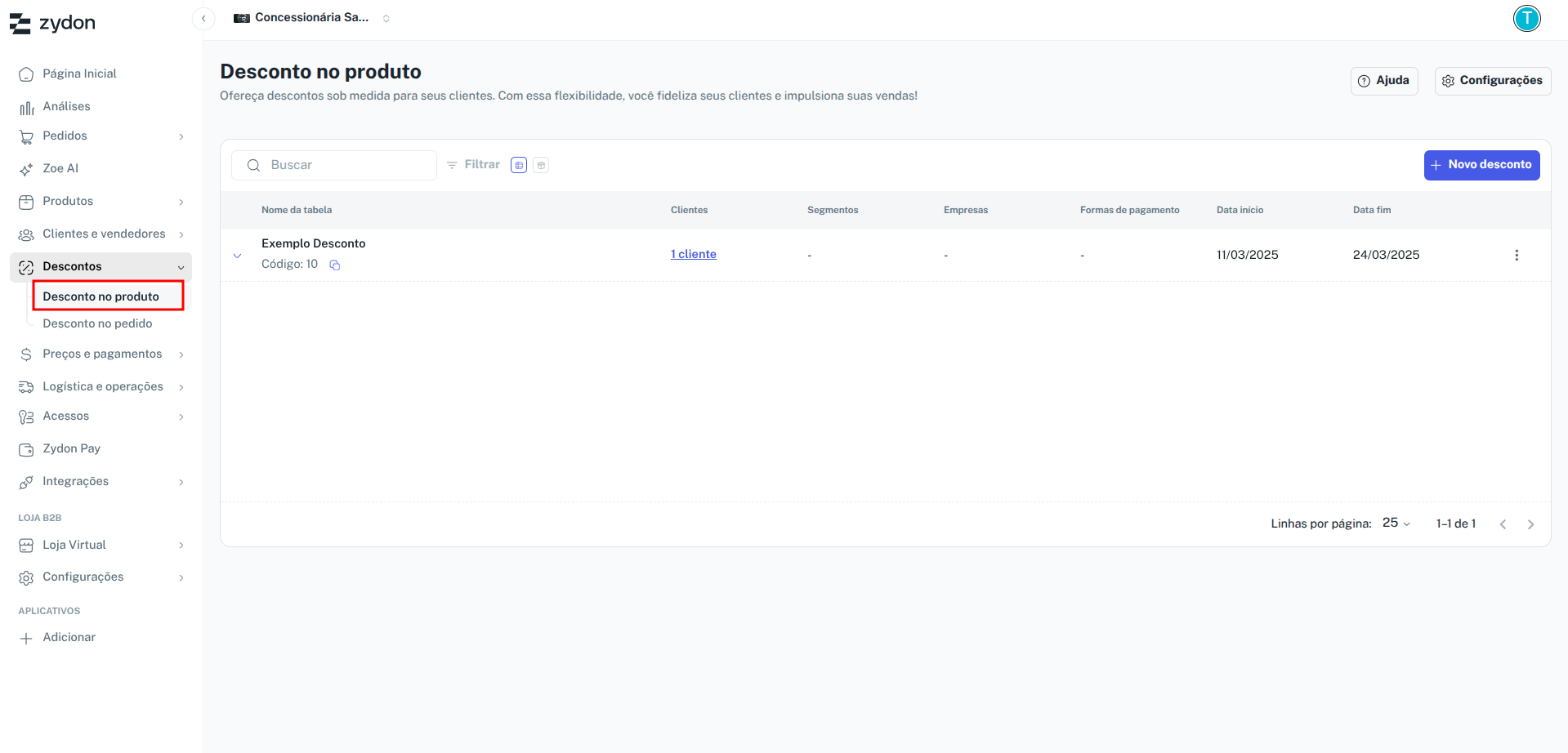
TELA INICIAL DE DESCONTOS:
Ao acessar a tela inicial de Descontos, você terá algumas opções importantes:
Novo Desconto: Permite a criação de uma nova regra de desconto.
Lista de Regras de Desconto: Aqui, você pode visualizar as regras já existentes e editar ou excluir conforme necessário.
CRIANDO UMA NOVA REGRA DE DESCONTO:
Para criar uma nova regra, clique em Novo Desconto.
Você será redirecionado para a tela de cadastro, onde poderá definir:
Nome do Desconto: Nome interno para referência.
Data de Início e Término: Determina o período em que o desconto estará ativo. Ao atingir a data final, o desconto automaticamente deixará de ser aplicado.
Após configurar essas informações, clique em Criar Regra para selecionar os produtos que farão parte desta regra de desconto.
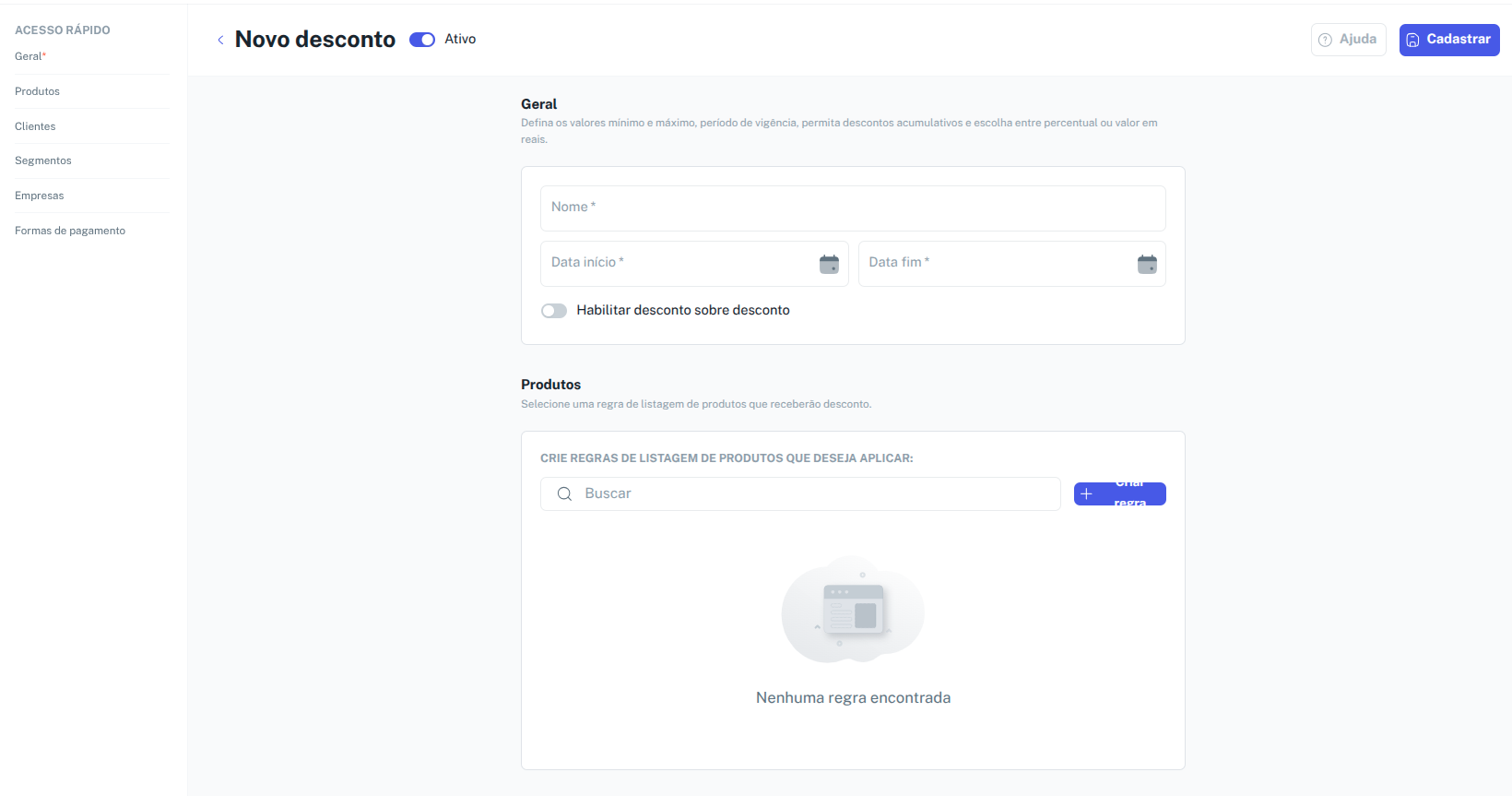
REGRAS DE SELEÇÃO DE PRODUTOS:
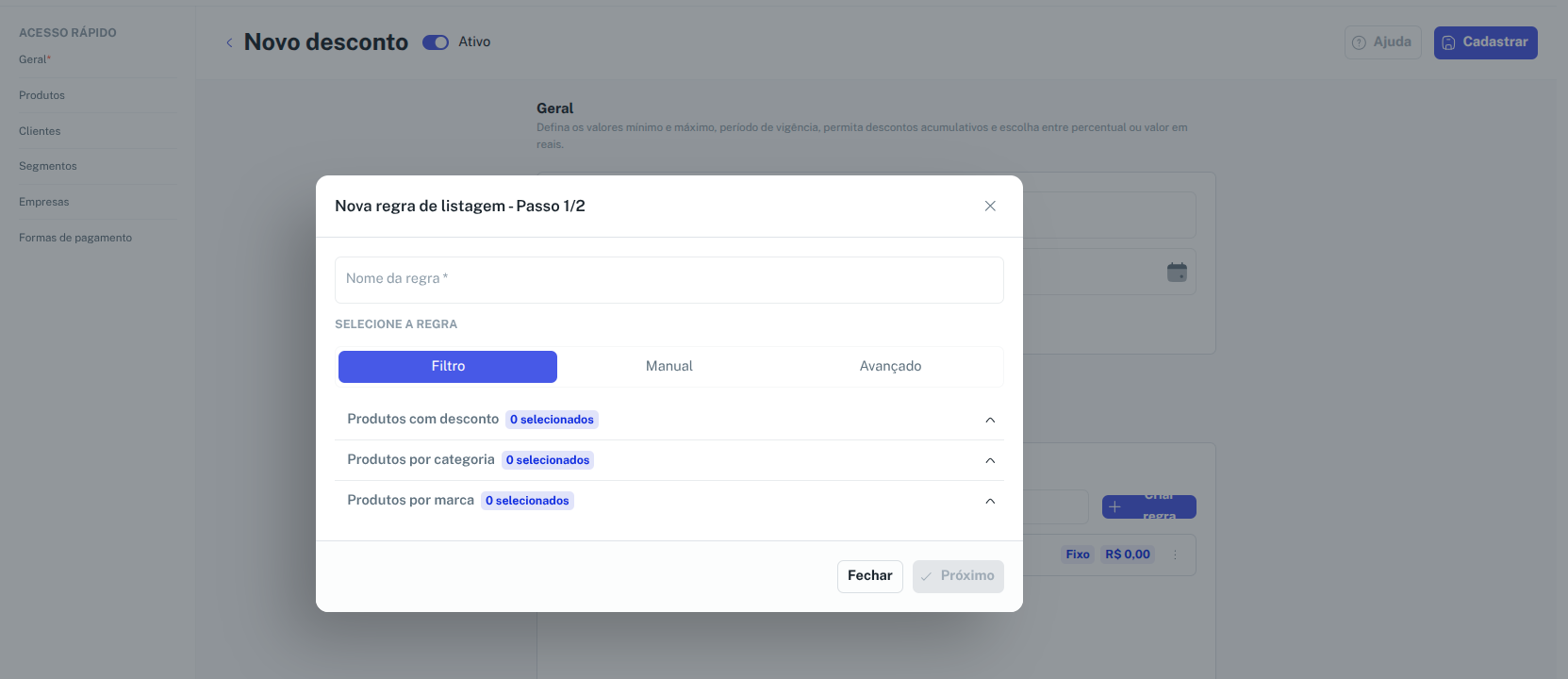
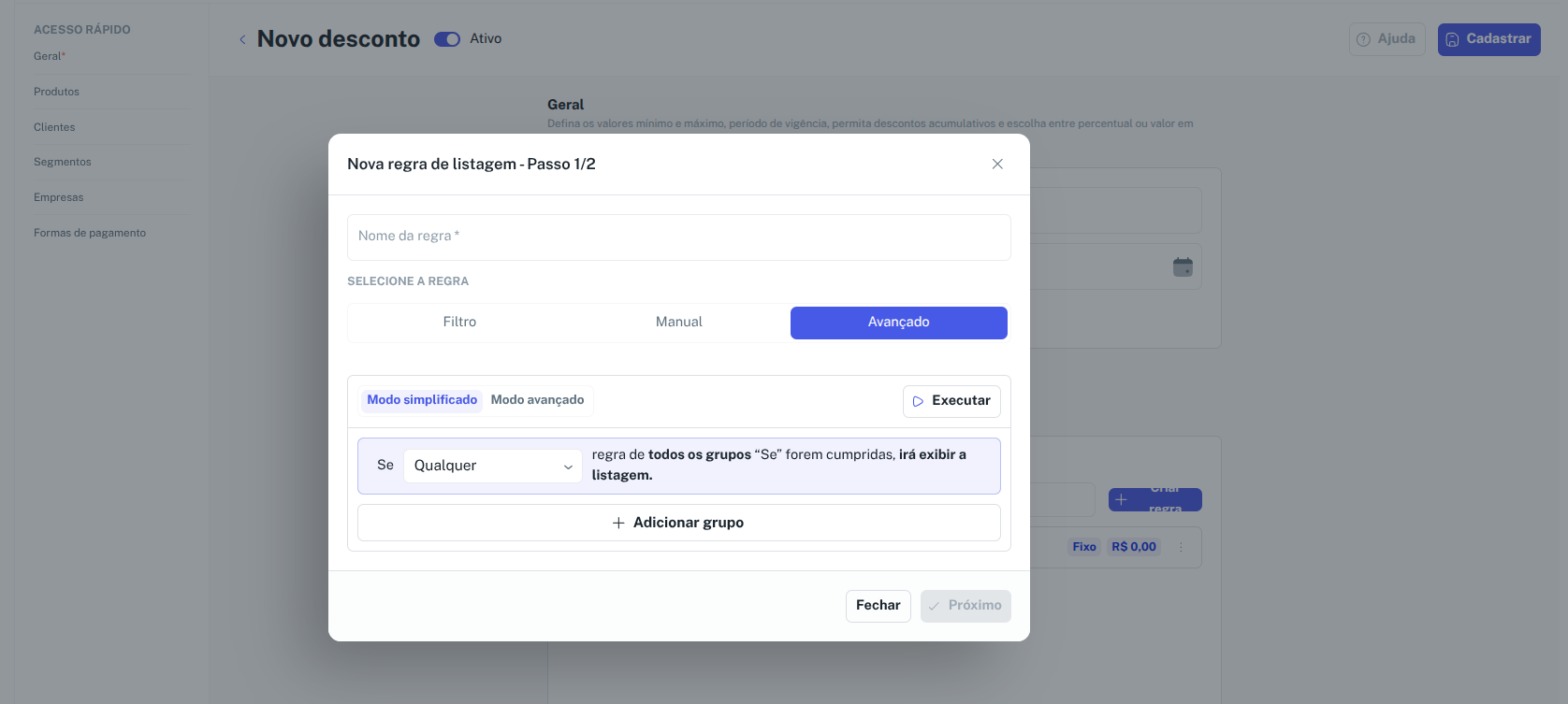
Ao criar um desconto, você terá três formas de selecionar os produtos que irão receber a promoção:
Por Filtro: Esta opção permite que você selecione produtos com base em filtros pré-definidos, como categorias de produtos, marcas, ou produtos que já possuem um desconto aplicado anteriormente.
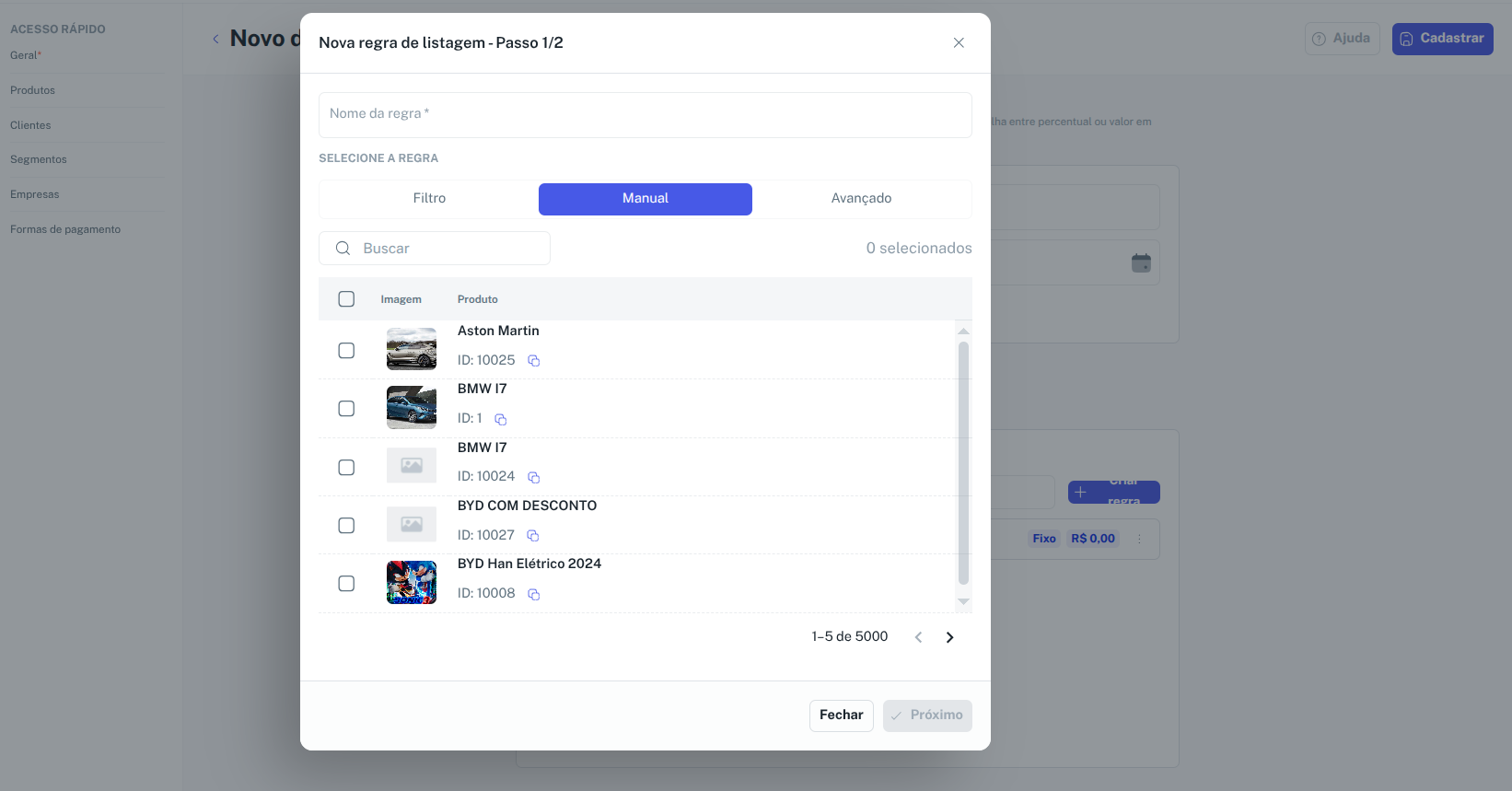
Manual: Aqui, você pode escolher manualmente os produtos que receberão o desconto. Essa opção é ideal para promoções personalizadas, onde se deseja aplicar o desconto em itens específicos.
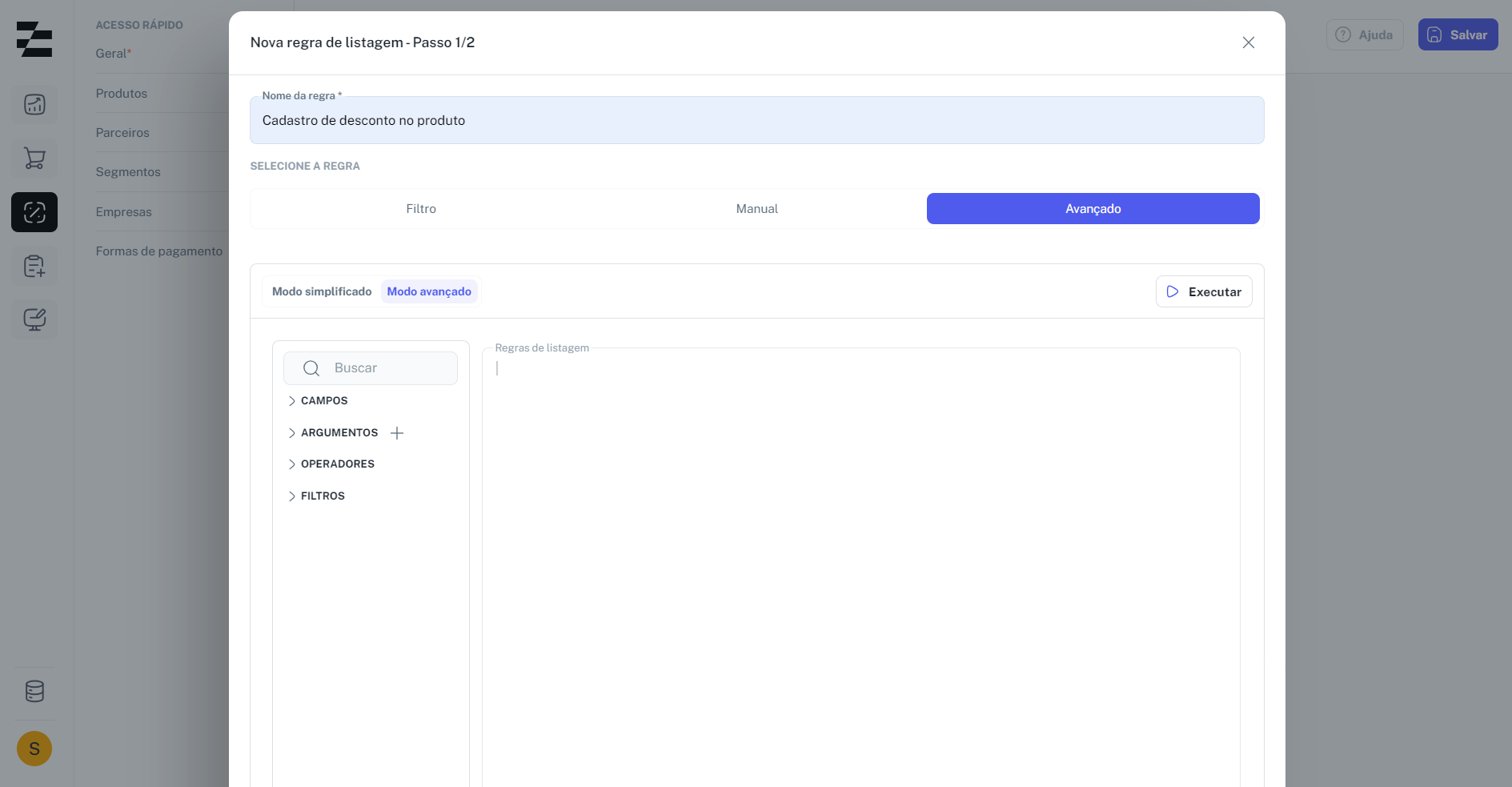
Avançado: Para uma personalização mais refinada, a regra avançada permite a utilização de consultas SQL. Escreva as condições desejadas e clique em Executar para visualizar o preview da aplicação do desconto.
DEFININDO O TIPO DE DESCONTO:
Após escolher os produtos, você pode determinar o tipo de desconto que será aplicado. A plataforma oferece quatro opções:
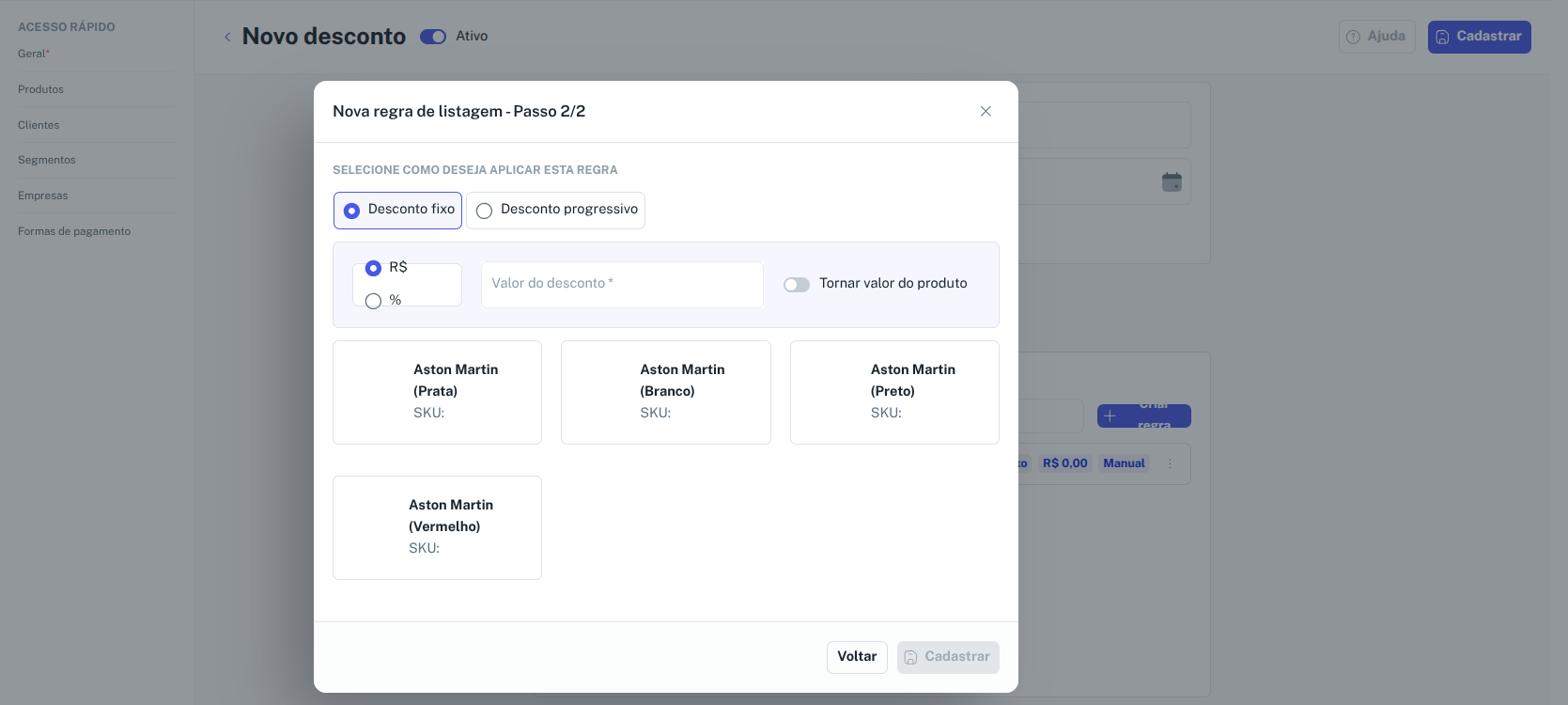
Desconto em R$: O valor do desconto será subtraído diretamente do preço original do produto. Exemplo: Se o produto custa R$100,00 e o desconto for de R$10,00, o valor final será R$90,00.
Tornar Valor do Produto: Esta opção faz com que o valor definido no desconto seja o novo valor do produto. Por exemplo, se o produto custa R$100,00 e o desconto é de R$10,00 com essa opção marcada, o valor do produto se tornará R$10,00.
Desconto Percentual: O desconto será aplicado com base em uma porcentagem do valor total do produto. Exemplo: Se o produto custa R$100,00 e o desconto é de 10%, o valor final será R$90,00.
Desconto Progressivo: Você pode criar descontos que variam com a quantidade comprada. Por exemplo, o produto pode custar R$100,00 para uma unidade, mas ao comprar duas unidades, o desconto será de 10%, totalizando R$180,00 (R$90,00 por unidade).
Após definir a regra e a quantidade de desconto a ser aplicado, clique em Cadastrar. Dessa forma, sua regra de desconto será criada e aparecerá na lista de Produtos, permitindo que você acompanhe e edite a regra conforme necessário.
CONFIGURAÇÕES ADICIONAIS:
Além das regras básicas, você pode configurar como e para quem o desconto será aplicado, utilizando os seguintes parâmetros:
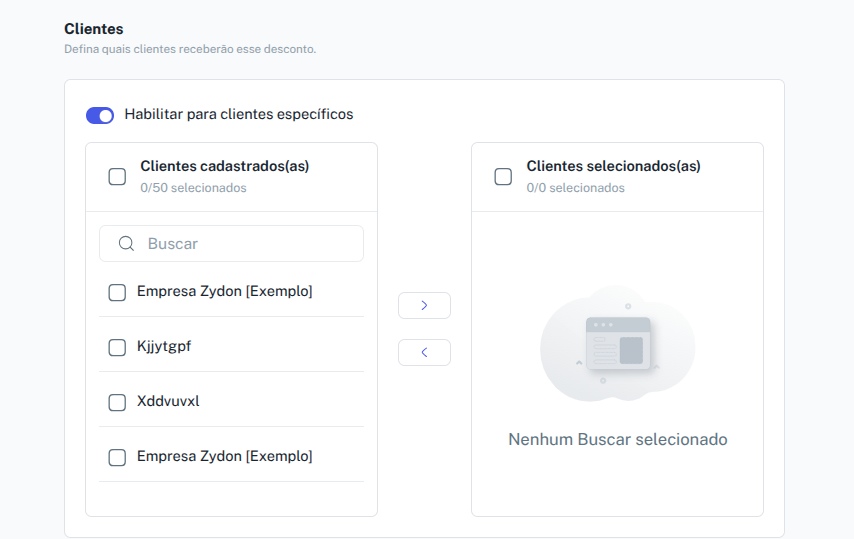
Clientes: Defina descontos exclusivos para clientes comerciais que fazem compras recorrentes.
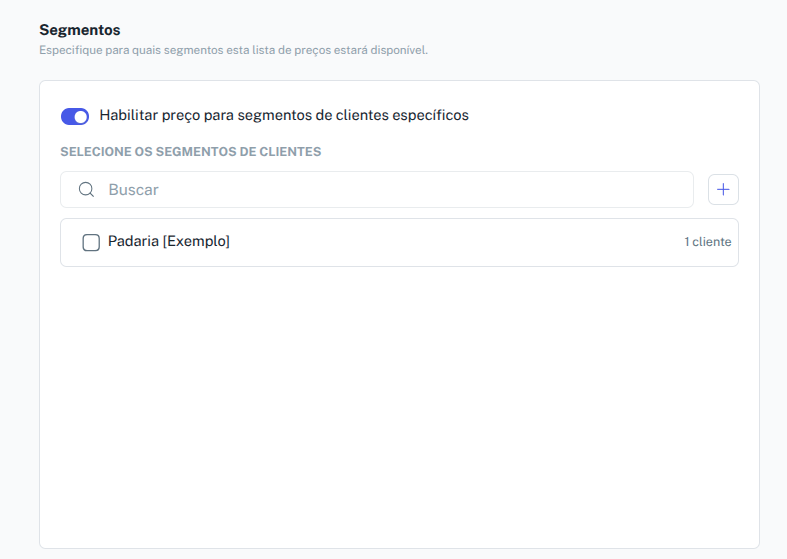
Segmentos: Configure descontos com base no segmento de atuação do parceiro ou da loja (ex.: padarias, supermercados, e-commerce).
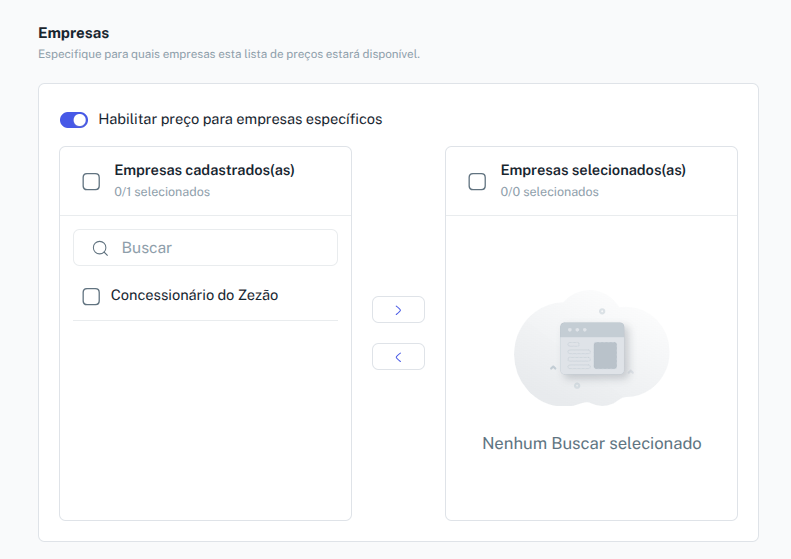
Empresas: Permite aplicar regras de desconto específicas para empresas afiliadas.
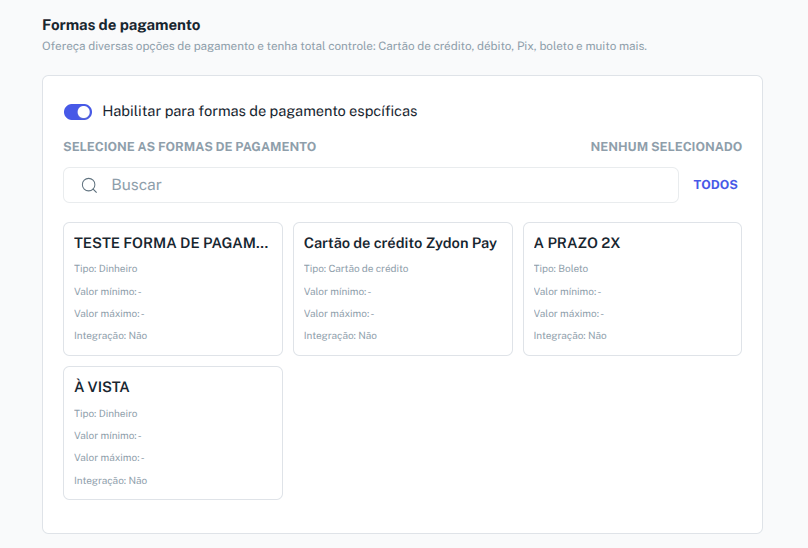
Forma de Pagamento: Oferece a possibilidade de aplicar descontos específicos para determinadas formas de pagamento.
Salvando e Finalizando:
Depois de configurar todos os parâmetros e definir as regras de desconto, clique em Salvar para finalizar o cadastro. A regra de desconto será aplicada de acordo com as condições configuradas e aparecerá na lista de Produtos com desconto.
Para obter mais informações sobre o uso da tela de cadastro de desconto ou qualquer outra dúvida, entre em contato com nossa equipe de suporte.
🚀 Quer dar desconto por produto com regras personalizadas? Teste grátis por 15 dias!
Crie sua conta agora: https://admin.zydon.com.br/criacao-conta
Comentários
0 comentário
Escreva seu comentário aqui
Por favor, entre para comentar.