
Na plataforma Zydon, os administradores têm a capacidade de configurar banners para destacar promoções, produtos em destaque, eventos especiais e muito mais. Os banners podem ser exibidos em locais estratégicos do portal, como na tela inicial, na lista de produtos e na vitrine.
ACESSANDO:
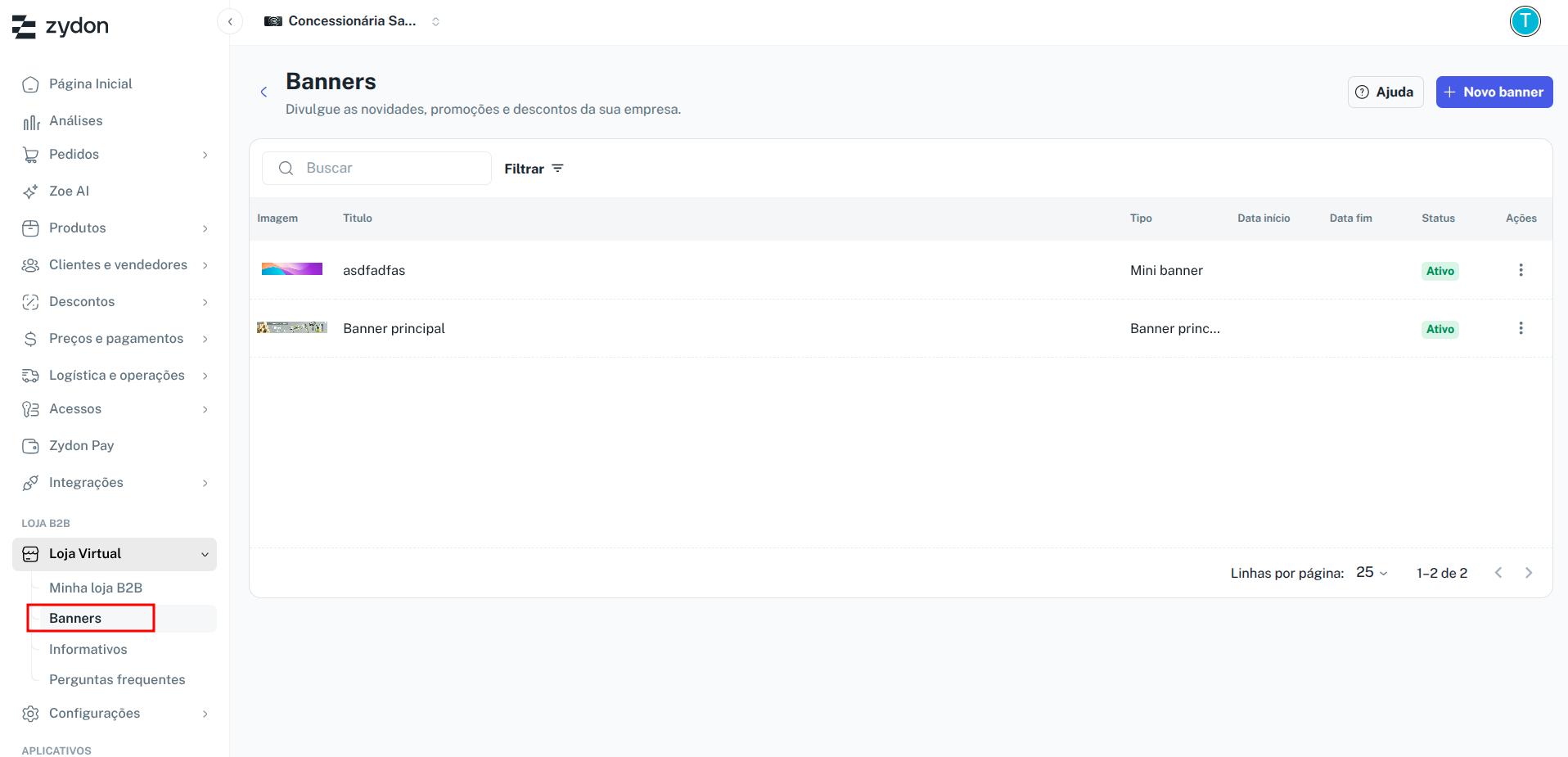
No menu lateral esquerdo, clique em (Loja Virtual » Banners).
FUNCIONALIDADES DA TELA DE BANNERS:
Na seção principal da tela, os administradores podem visualizar todos os banners cadastrados e verificar se estão ativos ou não. É possível ativar, desativar ou excluir banners diretamente nesta tela.
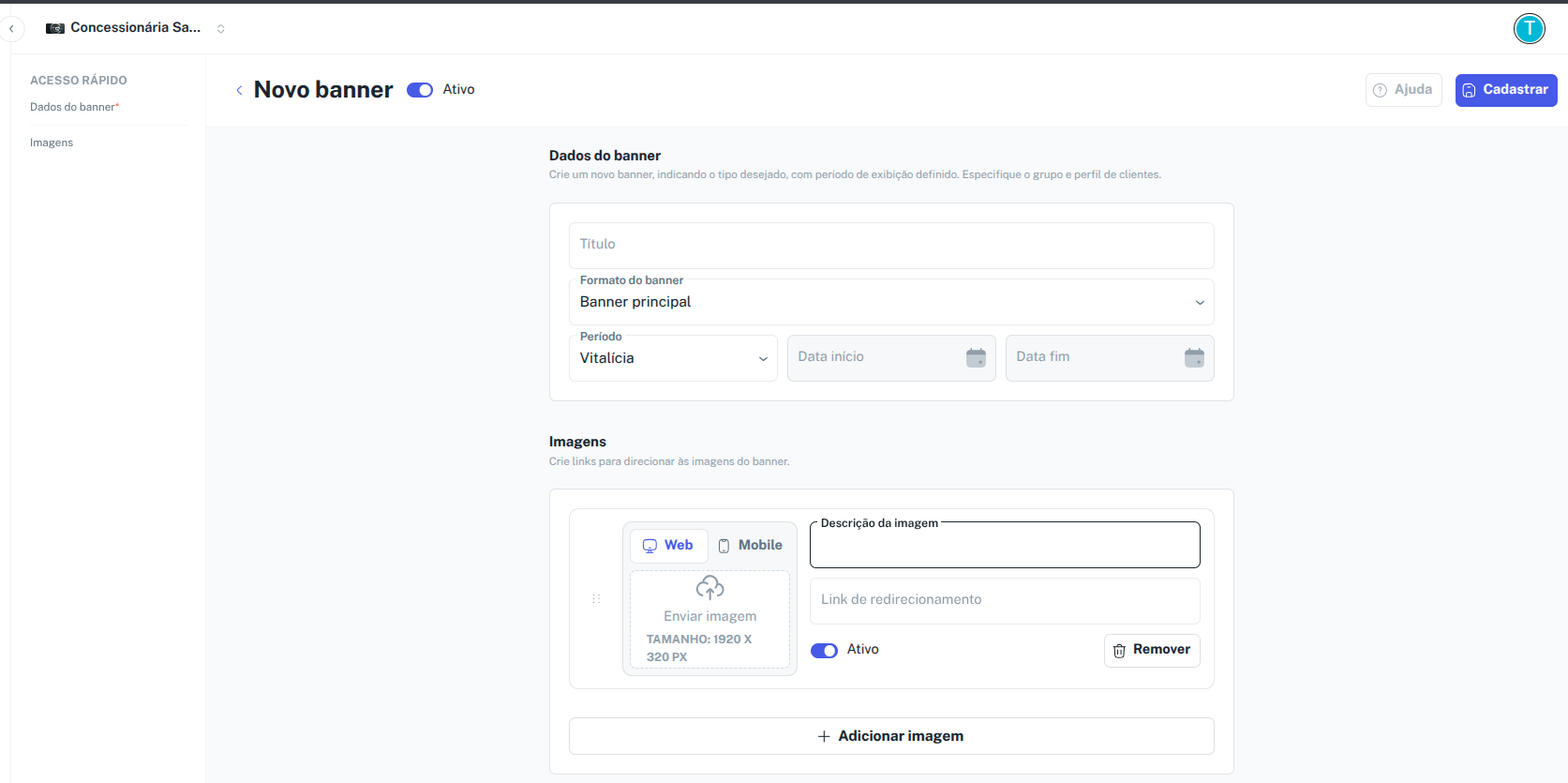
Para criar um novo banner, clique no botão Novo Banner e preencha os dados essenciais:
Título: Nomeie seu banner;
Formato do Banner: Escolha entre principal, secundário e mini banner, dependendo do tamanho e da importância visual desejada;
Período: Defina se o banner será exibido permanentemente (vitalício) ou por um período específico, selecionando Data de Início e Fim;
Imagens: Faça o upload de imagens específicas para serem exibidas na versão Web e Mobile do portal. É possível inserir uma ou mais imagens, que serão visualizadas apenas se a imagem estiver ativa.
Clique na aba Web para fazer o upload da imagem que será exibida na versão desktop do portal;
Clique na aba Mobile para fazer o upload da imagem que será exibida na versão mobile;
Link de Redirecionamento: Adicione um link para direcionar os usuários a páginas específicas, como ofertas promocionais, páginas de produtos ou eventos.
IMPORTANTE:
Sugestão de tamanho das imagens para melhor performance visual:
Web: 1920 x 320 px
Mobile: 360 x 135 px
Os banners cadastrados estarão disponíveis para inclusão ao editar o portal, para perfis de parceiros, vendedores e vitrines.
Observação: Para mais informações sobre como configurar banners ou para obter suporte técnico, entre em contato com nossa equipe de suporte.
Comentários
0 comentário
Escreva seu comentário aqui
Por favor, entre para comentar.