
SITUAÇÃO:
Antes de disponibilizar seu portal B2B para clientes e vendedores, é fundamental realizar um pedido de teste. Esse processo ajuda a:
Validar configurações de catálogo, preços e regras de negócio.
Identificar ajustes necessários em fluxos de pagamento e logística.
Garantir uma boa experiência para quem acessa o portal no dia a dia.
Nos passos a seguir, você verá como simular um pedido completo, desde o acesso ao portal até a visualização dos detalhes finais.
SOLUÇÃO:
Acessando o Portal
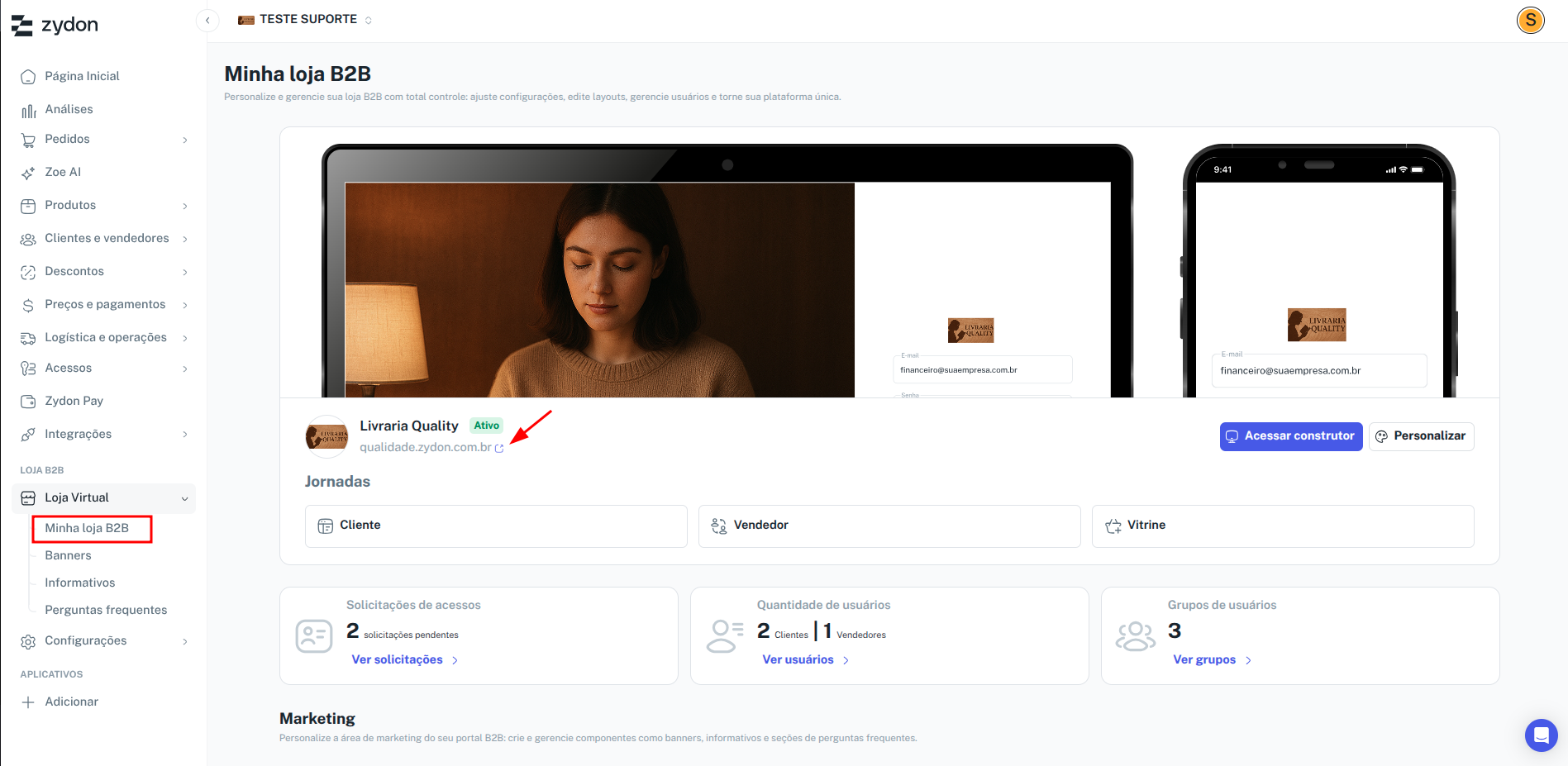
No painel Zydon Admin, abra o menu (Loja Virtual » Minha loja B2B).
Clique no link do seu portal para ser redirecionado ao ambiente de vendas.
Realizando o Login
Insira o e-mail e senha cadastrados para sua conta de teste e clique em Entrar.

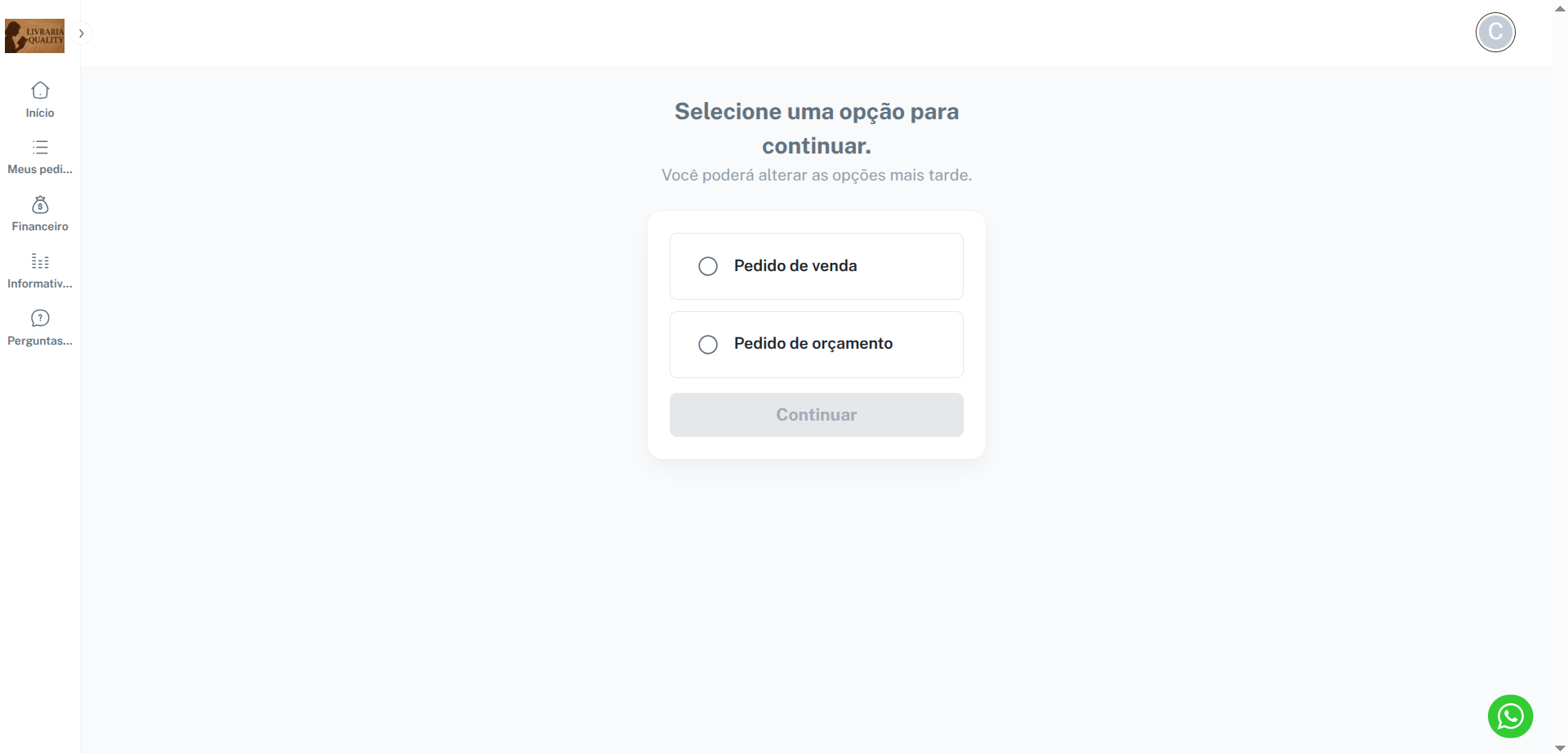
Selecionando o Modelo de Vendas
Se houver mais de um modelo de vendas, escolha o desejado na lista. Se existir apenas um modelo, você será levado diretamente à tela inicial de produtos.
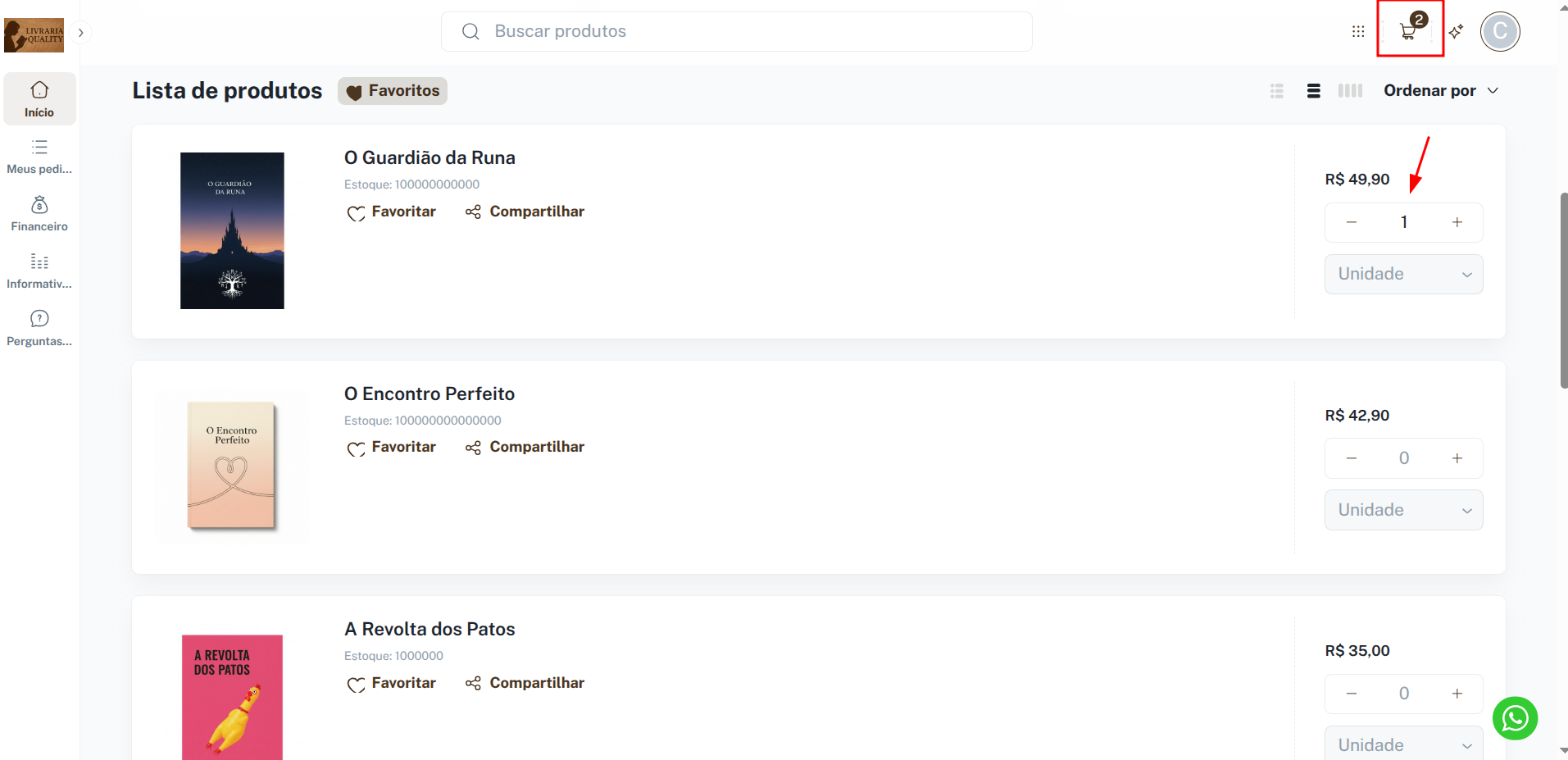
Adicionando Produtos ao Carrinho
Navegue pela listagem de produtos exibida e selecione alguns itens para o pedido:
Variações (tamanhos, cores);
Quantidades diferentes, para testar limites de estoque e cálculos de valor.
Clique em Adicionar para incluir cada produto selecionado.
Verificando o Carrinho e a Forma de Pagamento
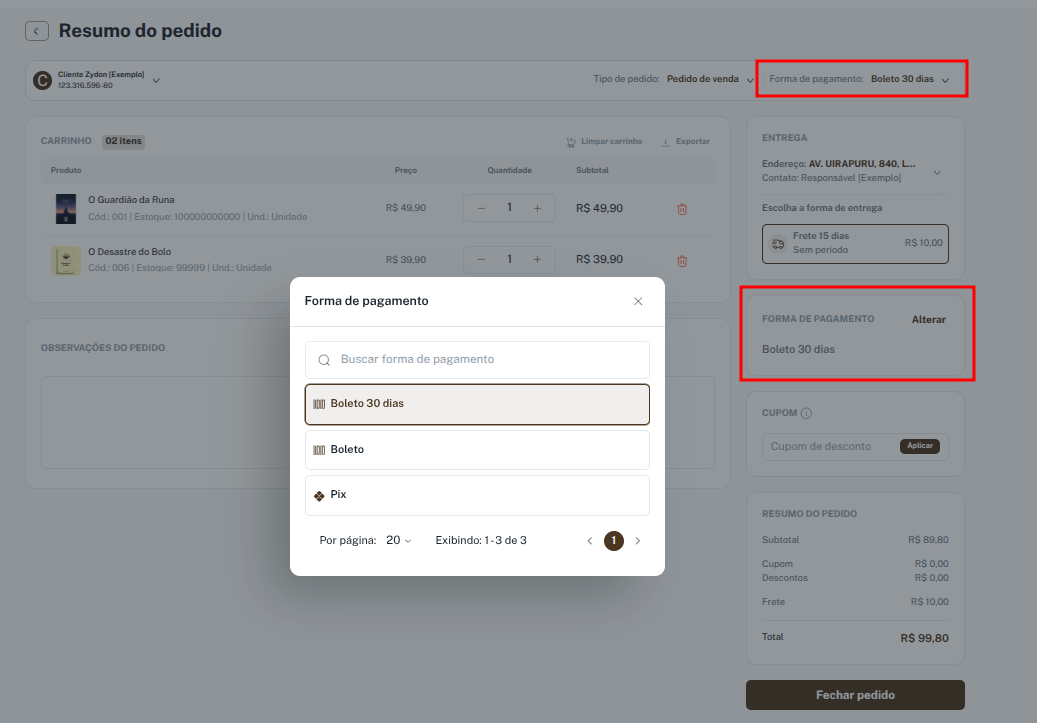
Acesse o Carrinho clicando no ícone no canto superior direito e revise:
Itens adicionados;
Quantidades e preços;
Confirme ou altere a forma de pagamento para o método que deseja testar.
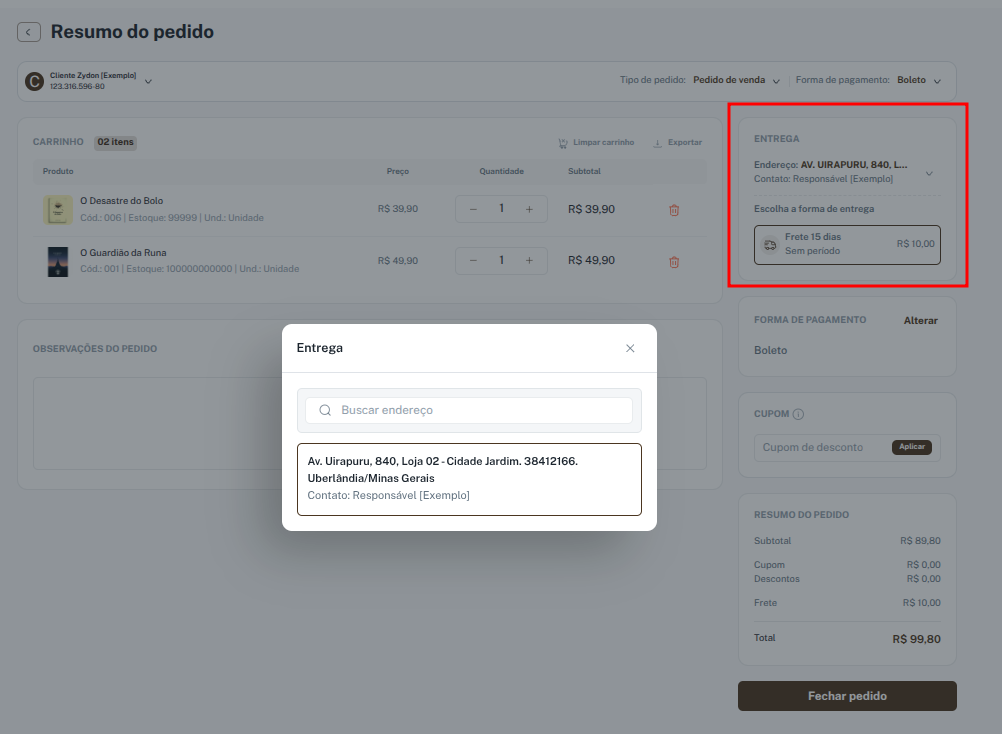
Configurando o Endereço de Entrega
No campo Endereço de entrega, confira os dados ou selecione a opção correta caso existam vários endereços cadastrados.
Escolhendo a Forma de Entrega
Se houver mais de uma opção de frete configurada, escolha a que melhor se adequa ao teste e verifique se os prazos e tarifas exibidos estão corretos.
Aplicando Cupom de Desconto
Caso trabalhem com cupom de desconto, insira o código no campo correspondente, clique em Aplicar e confirme se o desconto foi abatido corretamente no total do pedido.
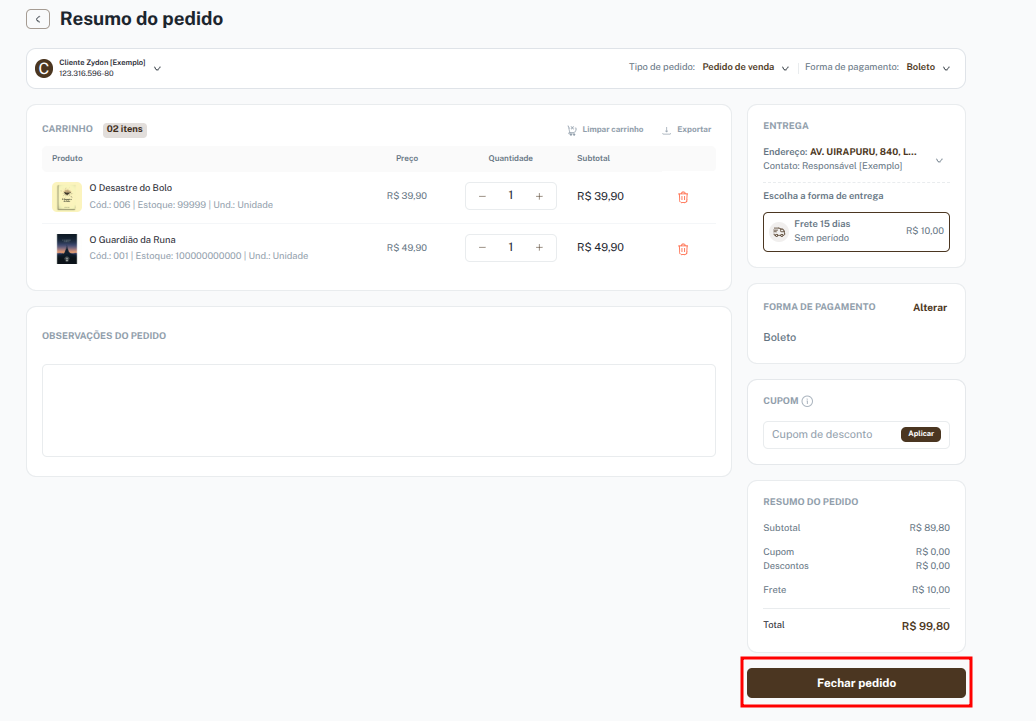
Conferindo e Finalizando o Pedido
Revise o Resumo do Pedido, validando:
Itens, quantidades e valores unitários;
Frete, descontos e total geral.
Se tudo estiver correto, clique em Fechar Pedido e aguarde a confirmação de conclusão.
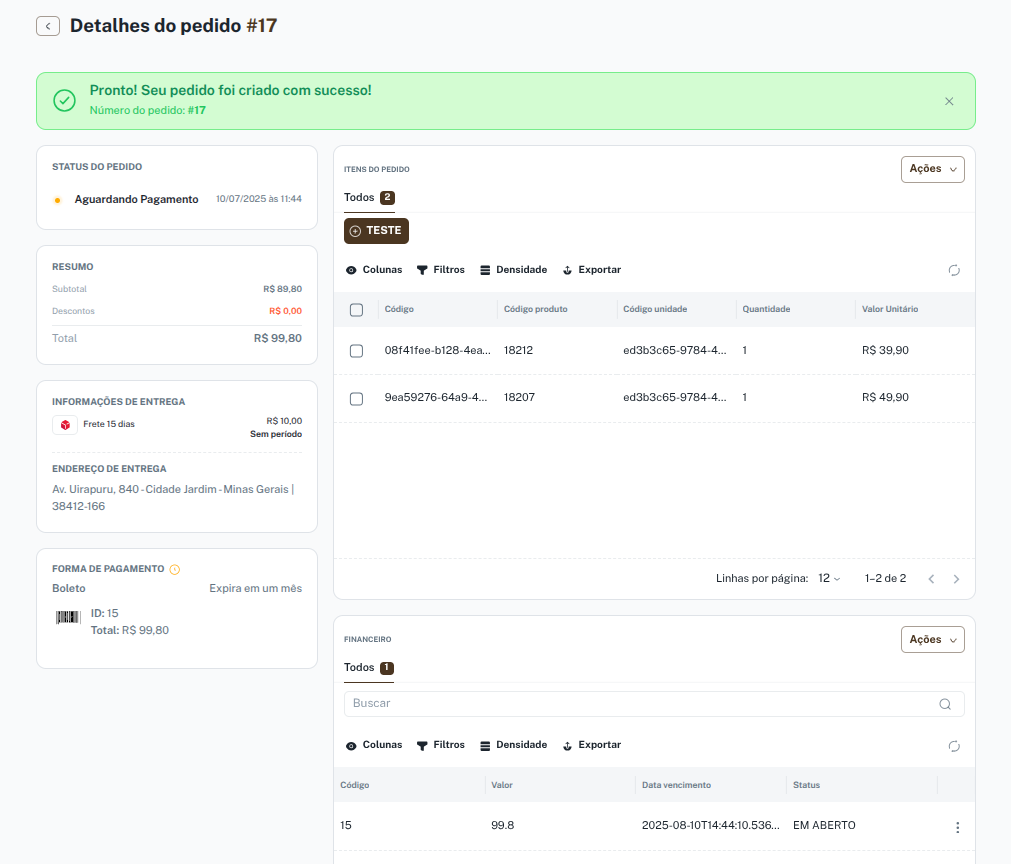
Acompanhando o Pedido
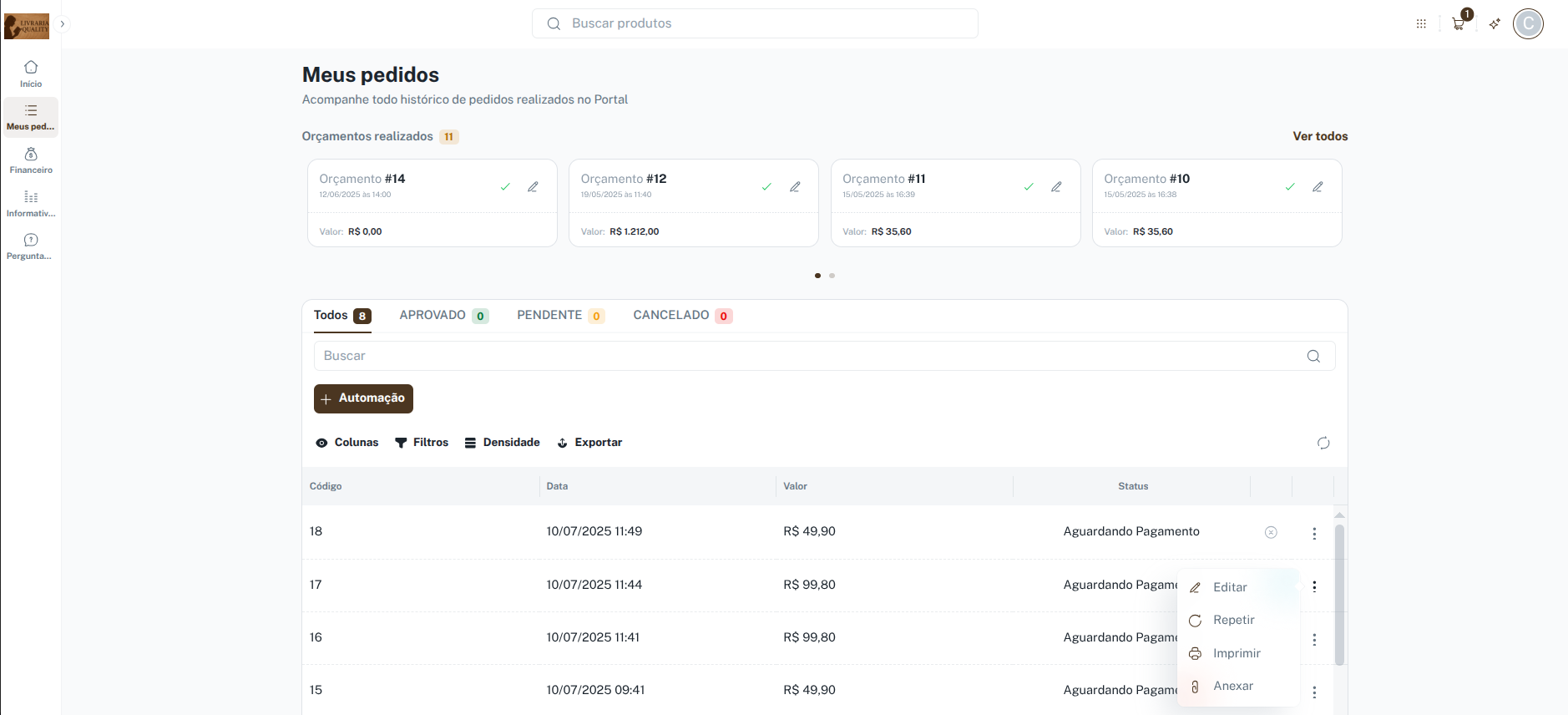
Após a confirmação, você verá a tela de detalhes do pedido realizado. Você também pode acessar o menu Pedidos para visualizar:
A lista completa de pedidos e orçamentos;
Detalhes individuais (status, editar e repetir pedido, impressão de pedido).
Observação: Sempre que realizar um pedido de teste, anote possíveis inconsistências ou sugestões de melhoria para otimizar a experiência de clientes e vendedores antes do lançamento oficial.
ATENÇÃO:
As imagens e o uso do portal apresentados neste artigo são meramente ilustrativos.
Se você tiver dúvidas ou encontrar dificuldades em qualquer etapa, entre em contato com nosso suporte. Estamos à disposição para auxiliar na configuração e lançamento do seu portal.
🚀 Quer fechar pedidos em poucos cliques? Teste grátis por 15 dias!
Crie sua conta agora: https://admin.zydon.com.br/criacao-conta
Comentários
0 comentário
Escreva seu comentário aqui
Por favor, entre para comentar.