
SITUAÇÃO:
A funcionalidade de Solicitação de Acesso no Portal Zydon facilita o acesso autônomo de clientes, tornando o gerenciamento de usuários mais rápido e eficiente. Neste guia, você encontrará um passo a passo claro para ativar e configurar essa funcionalidade, permitindo que sua equipe aproveite ao máximo essa praticidade no portal.
Observação: Que tal começar assistindo ao nosso vídeo explicativo? Para facilitar o entendimento deste conteúdo, disponibilizamos um vídeo com uma explicação prática e detalhada.
SOLUÇÃO:
Para realizar o acesso à rotina de solicitações, existem dois caminhos possíveis dentro do Zydon Admin:
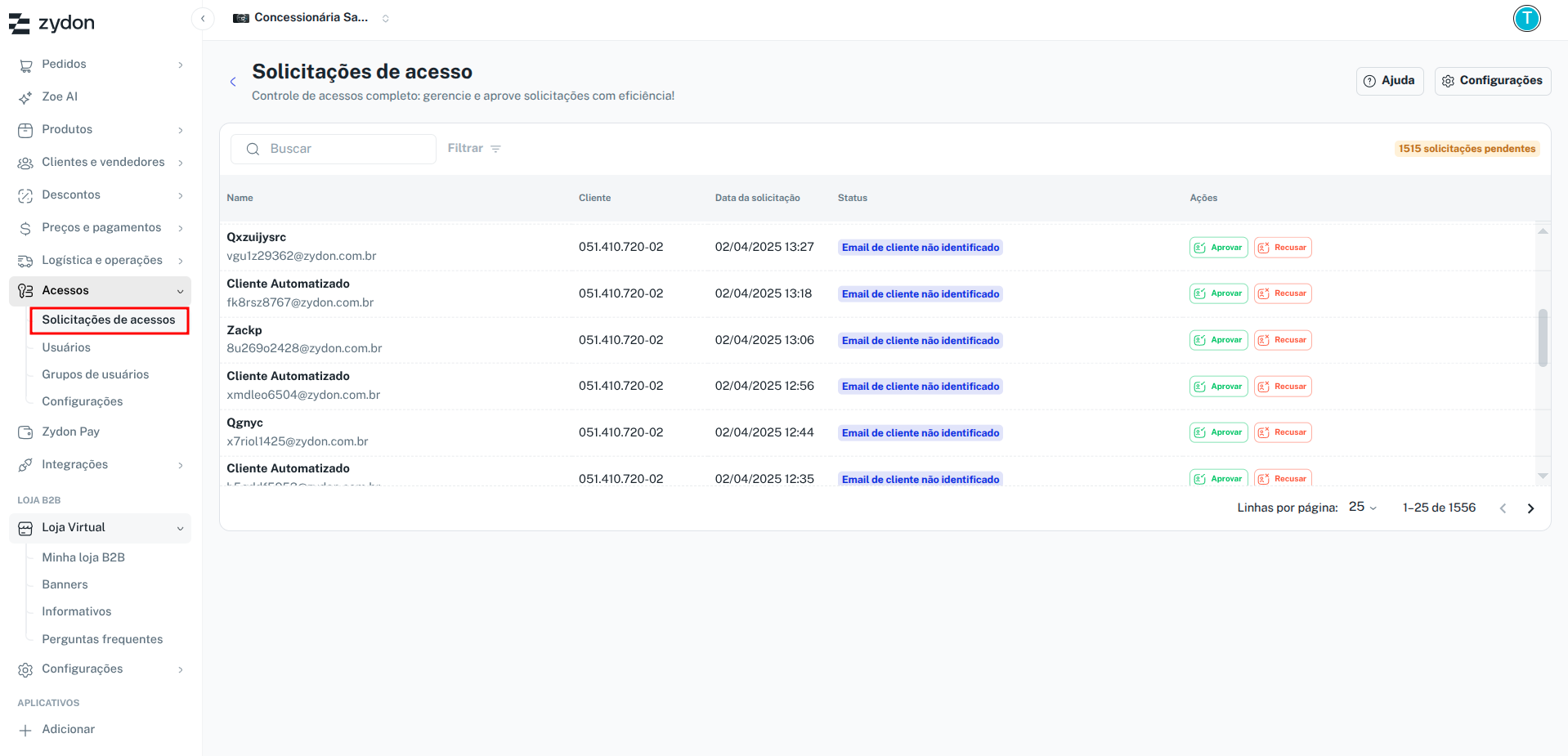
Forma 1: No menu lateral esquerdo, acesse (Acessos » Solicitações de acesso).
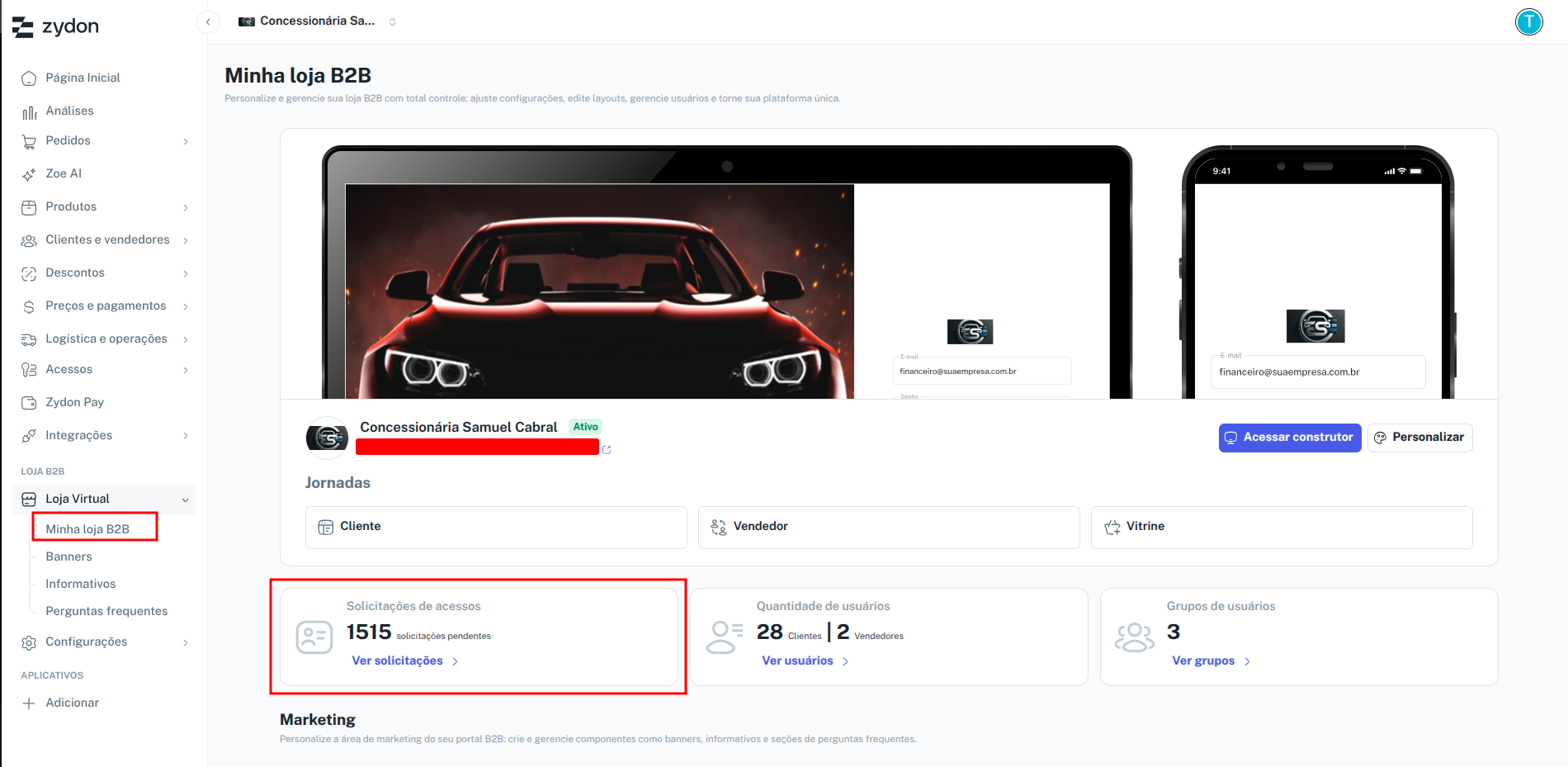
Forma 2: No menu lateral esquerdo, acesse (Loja Virtual » Minha loja B2B). Localize o quadro Solicitações de acessos e clique em Ver solicitações.
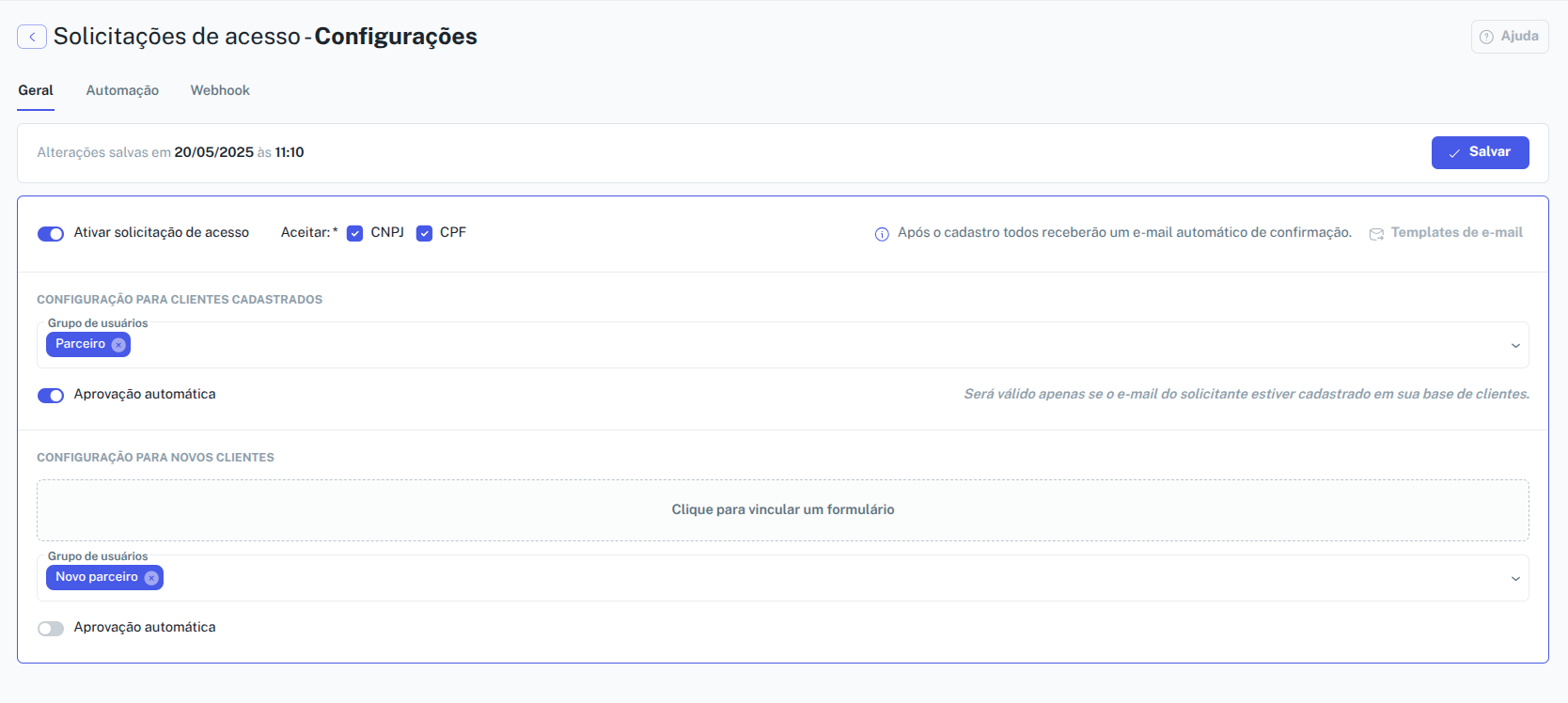
Funcionamento do Script Padrão: O sistema já possui um script padrão que ativa automaticamente a opção de solicitação de acesso, permitindo o cadastro para CNPJ e CPF, além da liberação para dois tipos de usuários:
Cadastro para parceiros já registrados: Cria o usuário a partir do parceiro existente e vincula como Pendente.
Cadastro para novos parceiros: Cria o usuário e um novo parceiro. Se houver aprovação automática, o vínculo é concluído; caso contrário, o status ficará como Parceiro não identificado.
IMPORTANTE:
A aprovação automática só ocorre quando o e-mail e o CNPJ/CPF estão corretos e coincidem com registros válidos (se aplicável).
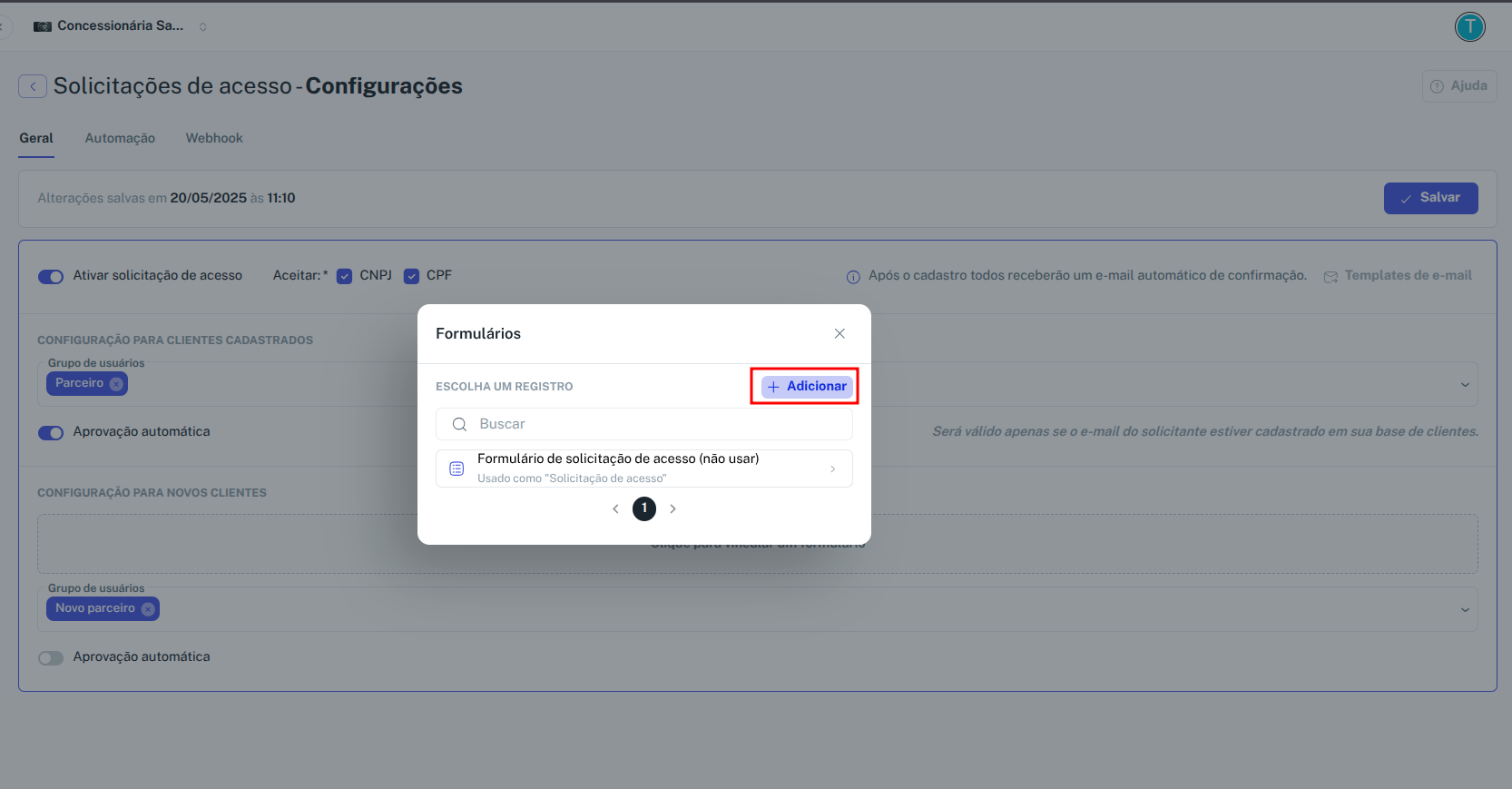
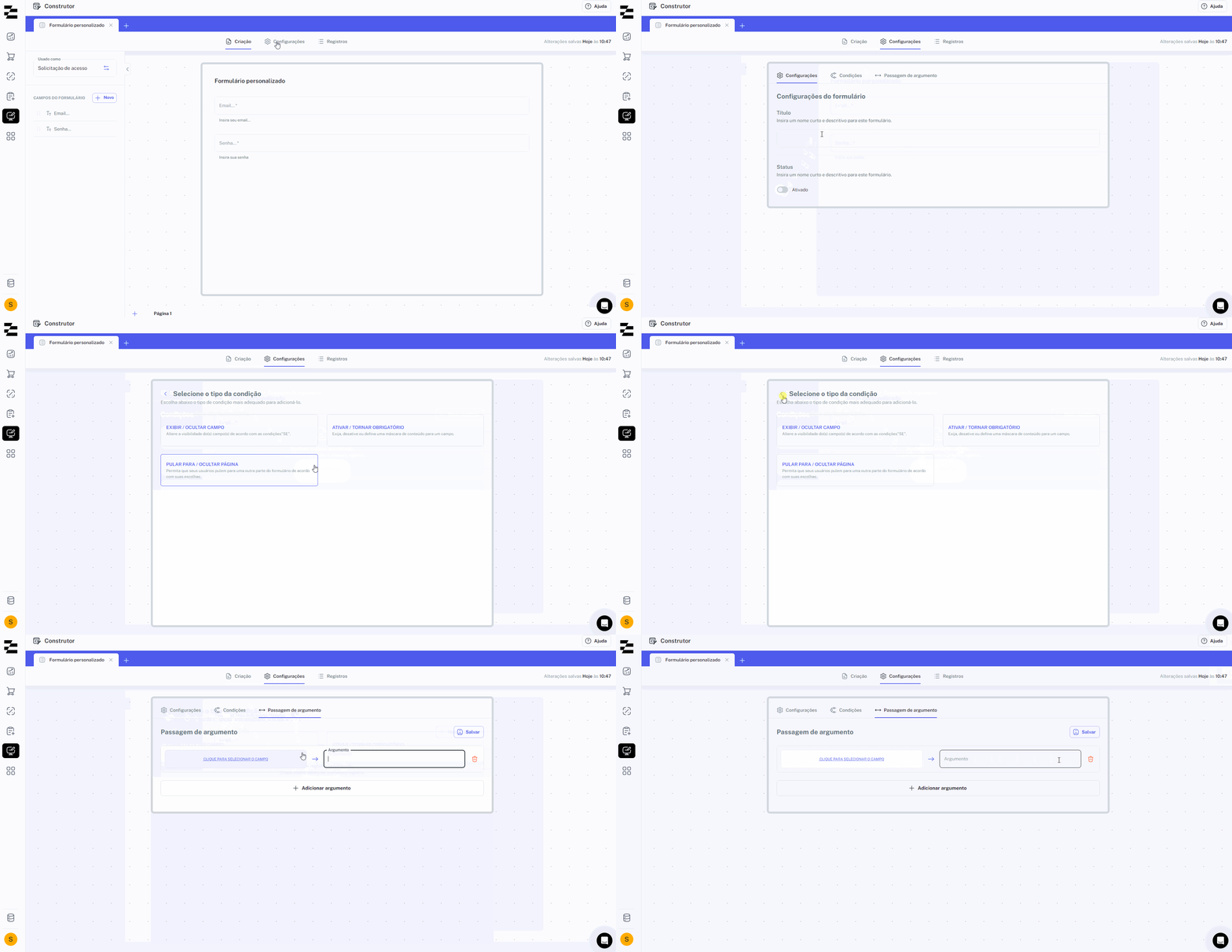
Vincular e Editar Formulários: Para adequar o formulário ao seu modelo de negócio, você pode adicionar novos campos além dos fixos padrão. Acesse o botão Vincular um Formulário e clique em Adicionar. Selecione o tipo Solicitação de Acesso e defina um nome para o formulário.
Criação de Campos: Na aba de criação, você poderá configurar os campos do formulário, definindo os tipos de dados que deseja coletar dos solicitantes.
Configurações Gerais: Na aba Configurações, é possível ajustar o título, o botão de ativação e definir condições específicas (exibir/ocultar campos ou torná-los obrigatórios). Também há um campo para inclusão de argumentos.
Gerenciando as Solicitações: Na tela principal de Solicitações, você visualiza todos os pedidos em aberto. Ao clicar em uma solicitação, verá os dados preenchidos pelo usuário. Você pode editar informações incorretas antes de realizar a ação de Aprovar ou Negar.

Vincular Parceiro: Caso o sistema não identifique automaticamente o parceiro, utilize a opção Vincular Parceiro para associar a solicitação a um cadastro já existente no ERP/Sistema.
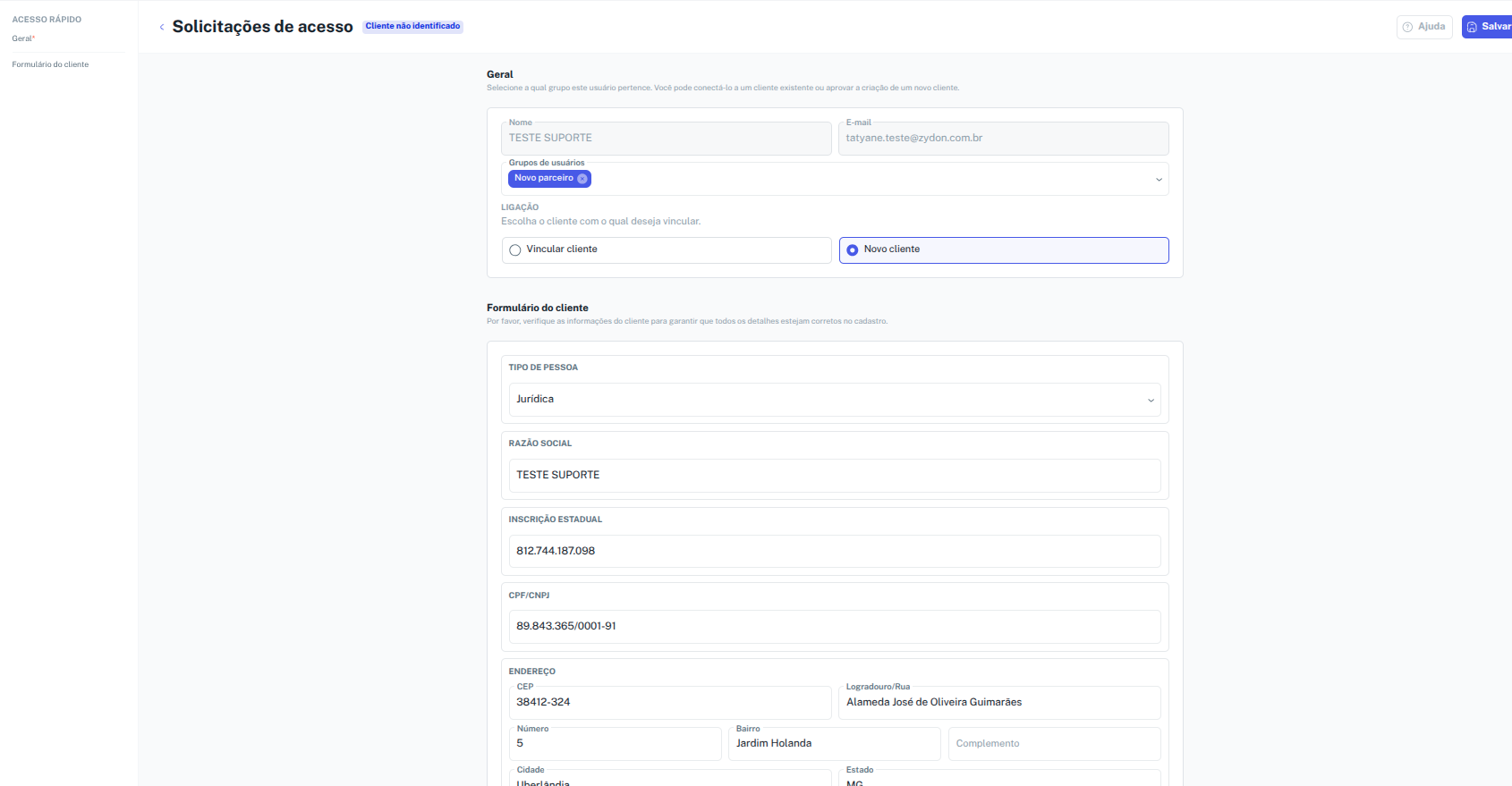
Status das Solicitações:
E-mail não identificado: O e-mail fornecido está incorreto ou não foi encontrado na base.
Parceiro não identificado: A solicitação aguarda vínculo manual com um parceiro cadastrado.
Aprovado: Solicitação finalizada com sucesso (manual ou automática).
Recusado: Acesso negado pelo administrador.
Abandono de cadastro: O usuário iniciou o preenchimento, mas não concluiu o envio.
Pendente: Cadastro sem erros, aguardando análise para aprovação ou recusa.
CAUSA:
A necessidade de controle de acesso visa garantir que apenas usuários autorizados visualizem informações comerciais e realizem pedidos, mantendo a integridade dos dados dos clientes e parceiros no Portal B2B.
🚀 Quer aprovar acessos com controle e segurança? Teste grátis por 15 dias!
Crie sua conta agora: https://admin.zydon.com.br/criacao-conta
Comentários
0 comentário
Escreva seu comentário aqui
Por favor, entre para comentar.