
Neste artigo vamos falar de:
Como configurar o Google Tag Manager (GTM) no Zydon Admin;
Como ativar e configurar o Botão Flutuante do WhatsApp na sua loja.
Essas integrações ajudam a ampliar as funcionalidades da sua loja virtual, seja para análise de dados e marketing (com o GTM), ou para facilitar o atendimento ao cliente (com o botão do WhatsApp).
O QUE É O GOOGLE TAG MANAGER?
O Google Tag Manager (GTM) é uma ferramenta gratuita do Google que facilita a implementação e o gerenciamento de tags em um site, sem a necessidade de modificar diretamente o código-fonte. Com ele, é possível adicionar e atualizar scripts como Google Analytics, Facebook Pixel, remarketing e outras integrações de forma rápida e segura.
Benefícios do GTM para a plataforma Zydon
Ao integrar o GTM na sua plataforma Zydon Admin, você terá vantagens como:
Facilidade de Gerenciamento – Adicione e edite tags sem precisar alterar o código do site.
Melhoria no Monitoramento – Configure rastreamento de eventos, como cliques e visualizações de páginas.
Otimização da Performance – Carregamento mais eficiente de scripts, reduzindo o impacto na velocidade do site.
Maior Controle sobre Dados – Personalize a coleta de informações para análises mais estratégicas.
COMO OBTER O CÓDIGO DO CONTAINER NO GTM?
Para configurar o Google Tag Manager, siga os passos abaixo:
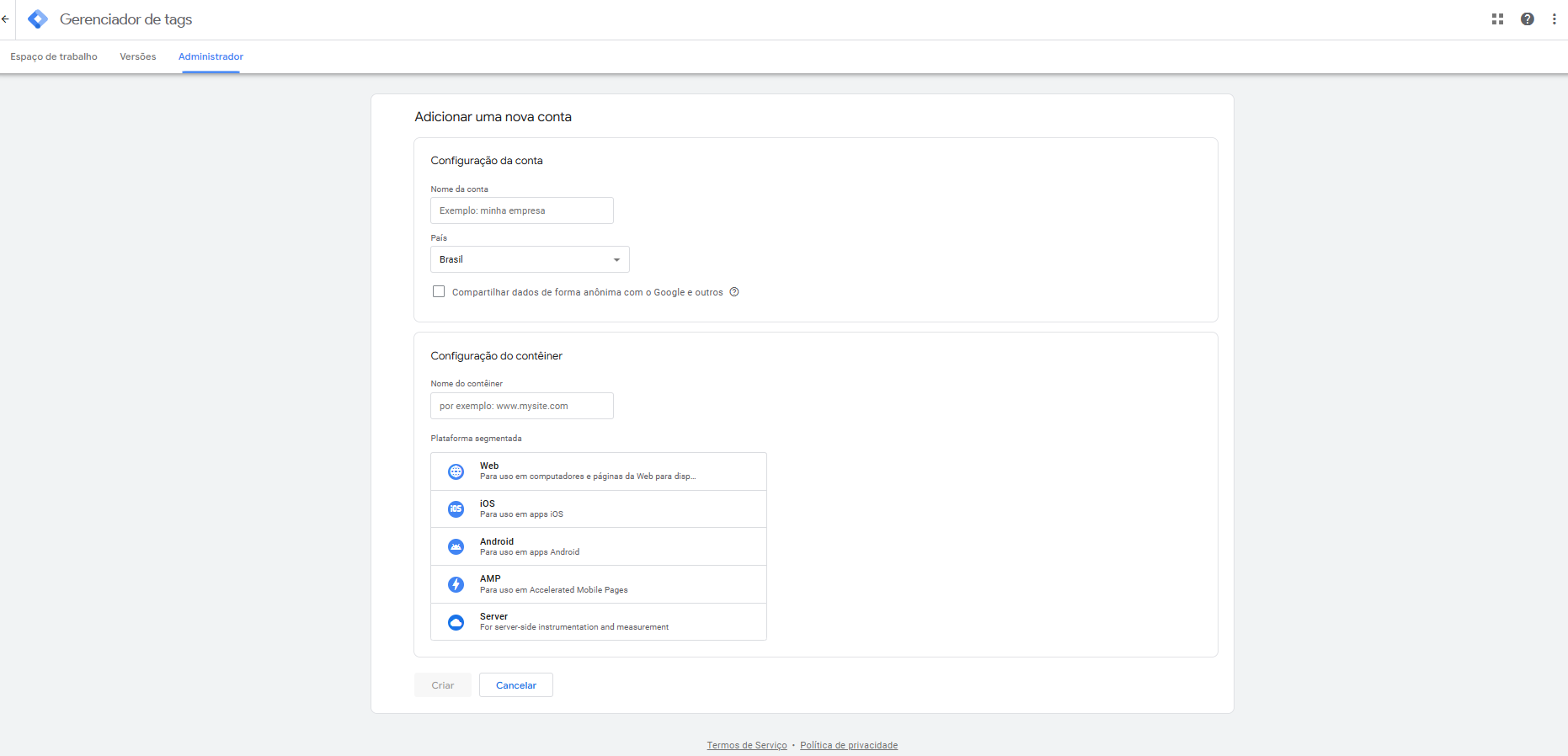
Acesse o site do Google Tag Manager: https://tagmanager.google.com/
Crie uma conta:
Clique em Criar Conta e preencha com o nome da sua empresa.
Escolha o país e clique em Continuar.
Configure o container:
Informe um nome para o container.
Selecione a opção Web e clique em Criar.
Copie o código do container GTM – O código terá um formato semelhante a GTM-XXXXXXX.
COMO CONFIGURAR O GTM NA PLATAFORMA ZYDON?
Depois de obter o código do container GTM, siga os passos abaixo para adicioná-lo à sua plataforma Zydon Admin:
Acesse o Zydon Admin.
Clique no menu Informações da loja.
Em seguida, selecione a opção Rastreamento e scripts no submenu exibido (Informações da loja » Rastreamento e scripts).
Cole o código do container GTM no campo correspondente.
Salve as configurações.
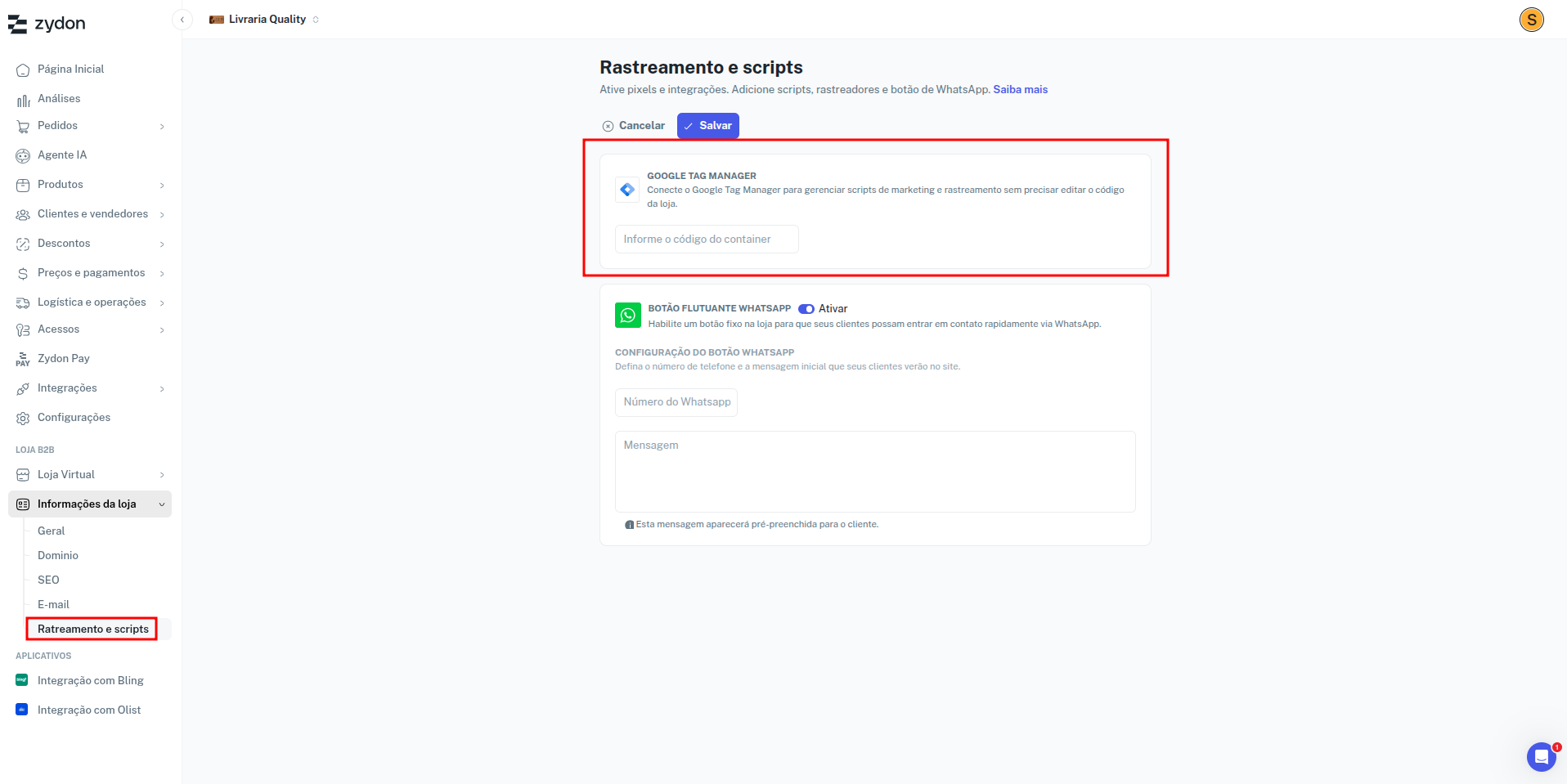
Após essa configuração, todas as tags configuradas dentro do Google Tag Manager começarão a ser executadas no seu site.
Dicas de uso do GTM
Teste antes de publicar – Utilize o modo de pré-visualização do GTM para garantir que as tags estão funcionando corretamente.
Organize suas tags – Nomeie e categorize as tags para facilitar o gerenciamento.
Monitore o desempenho – Utilize ferramentas como Google Analytics para analisar os impactos das tags implementadas.
Para mais informações:
🔹 Documentação oficial do Google
Google Tag Manager - Central de Ajuda
Conteúdo bem estruturado, passo a passo, ideal para iniciantes e intermediários.
É da própria fonte, então é neutro no sentido de não ter interesses comerciais além do uso correto da ferramenta.
Mais técnico e voltado para desenvolvedores.
Traz exemplos de implementação, estrutura de containers, variáveis, acionadores, etc.
Com o GTM, você garante um melhor monitoramento e controle das interações no seu portal, otimizando estratégias de marketing e análise de dados.
O QUE É BOTÃO FLUTUANTE WHATSAPP?
É uma funcionalidade que permite adicionar um botão fixo em sua loja virtual, facilitando o contato direto entre seus clientes e o seu atendimento via WhatsApp. Ao clicar no botão, o cliente será redirecionado automaticamente para uma conversa com a sua empresa no aplicativo, com uma mensagem pré-preenchida.
Essa é uma excelente forma de oferecer um canal de atendimento rápido, aumentar a confiança do consumidor e agilizar o processo de suporte ou fechamento de vendas.
COMO CONFIGURAR O BOTÃO FLUTUANTE DO WHATSAPP
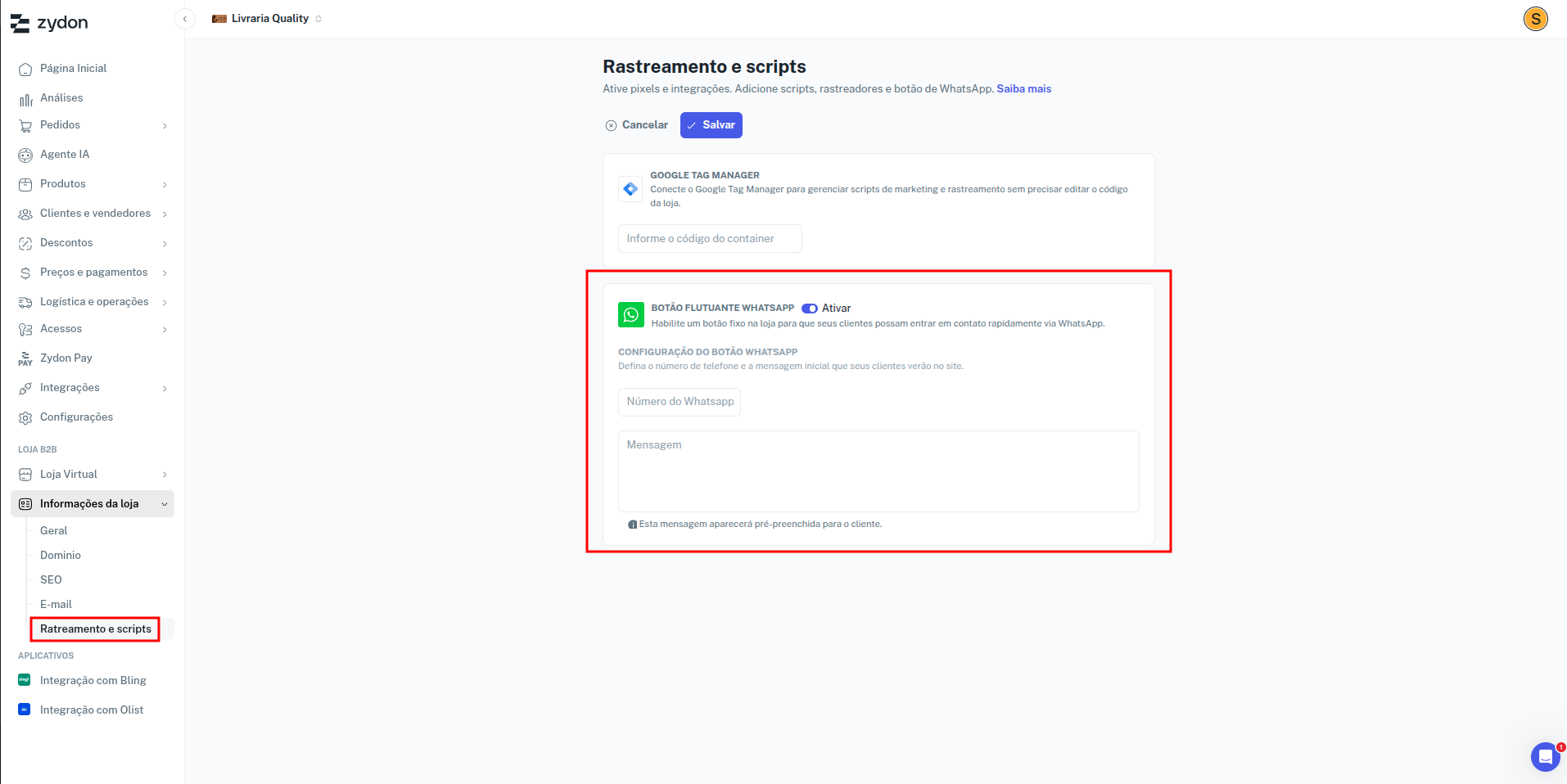
Acesse o Zydon Admin.
Clique no menu Informações da loja.
Em seguida, selecione a opção Rastreamento e scripts no submenu exibido (Informações da loja » Rastreamento e scripts).
Ative a opção Botão Flutuante WhatsApp clicando no botão seletor ao lado da palavra Ativar.
Preencha as informações necessárias:
Número do WhatsApp: Insira o número com DDD que será utilizado para atendimento (Exemplo:
11999999999).
Mensagem: Escreva a mensagem inicial que será exibida automaticamente no campo de texto quando o cliente iniciar a conversa.
Pronto! Após preencher os campos e salvar, o botão será exibido em todas as páginas da sua loja, permitindo que os visitantes entrem em contato com facilidade.
Para mais detalhes ou ajuda adicional, nossa equipe de suporte está à disposição.
🚀 Quer integrar essas ferramentas à sua loja? Teste grátis por 15 dias!
Crie sua conta agora: https://admin.zydon.com.br/criacao-conta
Comentários
0 comentário
Escreva seu comentário aqui
Por favor, entre para comentar.